

Vous avez transféré votre site WordPress vers un nouvel hébergeur ou un nouveau domaine, tout semble fonctionner correctement, mais soudain, la moitié de vos images s'affichent avec une icône d'erreur à la place de l'image. C’est l’un des problèmes les plus courants après une migration, et il trouve presque toujours son origine dans les mêmes causes : d’anciennes URL restées dans la base de données, un mélange de contenu HTTP et HTTPS, des vignettes manquantes, des problèmes de droits d’accès aux fichiers ou un cache obsolète.
La bonne nouvelle, c'est que Les images WordPress ne s'affichent pas après la migration Ce problème peut presque toujours être résolu en quelques minutes, à condition de passer en revue les causes dans le bon ordre. Vous trouverez ci-dessous l'ordre exact dans lequel je les vérifie, en commençant par les deux solutions qui permettent de résoudre le problème la plupart du temps.
Principaux enseignements
- La plupart des images qui ne s'affichent plus après une migration sont dues à d'anciennes URL présentes dans la base de données ou à un mélange de contenu HTTP et HTTPS, et non à la perte de fichiers.
- Commencez par Actualisation des vignettes et la réparation contenu mixte; cela résout le problème sur la plupart des sites.
- Si certains liens renvoient encore vers l'ancien domaine, il suffit d'effectuer une recherche et un remplacement dans
wp_postsetwp_postmetales met à jour en une seule opération. - Les dossiers doivent être 755 et les fichiers 644; des droits d'accès incorrects peuvent masquer des images qui sont pourtant bien présentes.
- Veillez à toujours vider en dernier le cache de votre site, celui de votre navigateur et celui du CDN, sinon vous continuerez à voir l'ancienne version qui ne fonctionne plus.
Pourquoi les images ne s'affichent-elles plus après une migration ?
Avant de commencer à corriger le problème, il est utile de savoir ce qui s'est réellement passé, car c'est la cause qui détermine la solution. En pratique, le problème provient presque toujours de l’une des causes suivantes : les URL des médias pointent toujours vers l’ancien domaine ou l’ancienne structure de dossiers ; votre nouveau site fonctionne en HTTPS mais les liens vers les images sont toujours en HTTP (le navigateur les bloque donc en raison d’un contenu mixte) ; les tailles des vignettes n’ont jamais été régénérées sur le nouveau serveur ; le wp-content/uploads les autorisations sont incorrectes, ou bien un cache ou un CDN continue de diffuser l'ancienne page, qui ne fonctionne plus.
Cela ne signifie pas pour autant que vos images ont disparu ; elles se trouvent dans wp-content/uploads, WordPress n'est tout simplement pas encore en mesure d'y accéder ou de les afficher correctement. C'est pourquoi il est avant tout essentiel de procéder à une migration propre vers un hébergeur bien configuré, et si les migrations continuent de vous poser problème, il vaut souvent la peine de passer à un hébergeur WordPress géré et fiable qui gère les chemins d'accès et le protocole SSL à votre place.
Commencez par là : régénérez les vignettes et corrigez le contenu mixte
Ces deux corrections permettent de résoudre le problème sur la plupart des sites ; c’est pourquoi je les applique toujours en premier. Après un transfert, WordPress n’a souvent pas encore généré les versions redimensionnées de vos images, ce qui fait que la médiathèque affiche des espaces vides alors que les originaux s’affichent correctement. L’installation du Régénérer les vignettes plugin et exécution Outils > Régénérer les vignettes reconstruit toutes les tailles en une seule opération.
La deuxième cause courante est le contenu mixte. Si votre nouveau site se charge via HTTPS mais que les URL des images indiquent toujours HTTP, le navigateur les bloque discrètement ; il s'agit d'un comportement de sécurité que les navigateurs appliquent par défaut, car MDN l'explique dans son guide sur le contenu mixte. La solution la plus rapide est la suivante : SSL vraiment simple plugin : activez-le, activez le protocole SSL dans ses paramètres, et il se chargera de remplacer pour vous ces URL non sécurisées par des URL HTTPS.
Pour la plupart des gens, les images qui ne s'affichent pas réapparaissent à ce stade. Si c'est votre cas, n'oubliez pas de vider votre cache avant de vous réjouir, car une copie mise en cache continuera d'afficher l'ancienne page défectueuse même après la mise en ligne de la correction.

Ça ne fonctionne toujours pas ? Mettez à jour les anciennes URL dans votre base de données
Si certaines images renvoient encore vers votre ancien domaine, cela signifie que les liens sont codés en dur dans la base de données et qu’il faut procéder à une opération de recherche et de remplacement en bonne et due forme. La méthode la plus sûre pour y parvenir consiste à Meilleur remplacement de la recherche plugin, qui gère correctement les données sérialisées (un remplacement manuel via SQL peut les corrompre). Rendez-vous sur Outils > Mieux remplacer la recherche, saisissez l'ancienne URL et la nouvelle, puis sélectionnez le wp_posts et wp_postmeta tableaux.
Lancez d'abord la commande en cochant la case “ dry run ” afin de voir combien de lignes seront modifiées avant de valider, puis exécutez-la pour de bon. Si vous ne savez pas quelle base de données utilise votre site (ce qui arrive souvent lorsqu'un hébergeur en propose plusieurs), consultez mon guide sur Identifier la base de données associée à votre site Cela vous évitera de devoir deviner avant de toucher à quoi que ce soit.
Vérifiez les droits d'accès aux fichiers (755 pour les dossiers, 644 pour les fichiers)
Si les URL sont correctes mais que les images ne s'affichent toujours pas, cela peut être dû à des droits d'accès incorrects : les fichiers existent, mais le serveur n'est pas autorisé à les diffuser. Connectez-vous via FTP ou via le gestionnaire de fichiers de votre hébergeur, puis ouvrez wp-content/uploads, puis définissez les dossiers comme suit : 755 et les fichiers qu'il contient vers 644, quelles sont ces valeurs ? WordPress recommande, dans sa documentation sur les droits d'accès,. La plupart des clients FTP vous permettent d'appliquer cette opération de manière récursive à l'ensemble du dossier « uploads » en une seule fois.
Videz tous les caches et votre CDN
C'est l'étape que les gens ont tendance à sauter, ce qui leur fait ensuite perdre une heure. Après avoir appliqué l'une des solutions ci-dessus, videz le cache de votre plugin de mise en cache (WP Rocket, W3 Total Cache ou tout autre plugin que vous utilisez), videz le cache de votre navigateur, et si vous utilisez un CDN comme Cloudflare, videz-le également et vérifiez ses paramètres d'images. Un cache obsolète continuera sans problème à servir la version défectueuse bien après que le problème sous-jacent aura été résolu ; veillez donc à toujours terminer par cette étape.
Dernière vérification : le chemin d'accès au téléchargement des fichiers multimédias
Si vous avez suivi toutes les étapes et que certaines images persistent à ne pas s'afficher, vérifiez que WordPress cherche bien au bon endroit. Sous Réglages > Médias, assurez-vous que le chemin de téléchargement ne pointe pas vers un emplacement inhabituel ; si un chemin personnalisé est défini, il doit être /wp-content/uploads. C'est rare, mais lors de certaines migrations, l'ancien chemin d'accès est transféré avec la base de données et perturbe discrètement les nouveaux téléchargements. Pendant que vous optimisez les performances, il est également utile de vérifier que vos images ne ralentissent pas votre Core Web Vitals dès qu'ils se rechargent.
Alors, comment récupérer vos images ?
D'après mon expérience, on a rarement besoin de suivre les six étapes. La régénération des vignettes et la correction du contenu mixte suffisent généralement à résoudre le problème lors de la plupart des migrations, et une opération de recherche et de remplacement dans la base de données permet de traiter la quasi-totalité des éléments qui auraient pu échapper à ces étapes. Les autorisations, le cache et le chemin d'accès aux médias constituent des cas particuliers qu'il est utile de connaître, mais qui ne se présentent que rarement.
Travaillez donc de manière descendante et arrêtez-vous dès que les images s'affichent à nouveau ; il n'y a aucun intérêt à tester toutes les solutions. Et quoi que vous modifiiez, videz le cache avant de vérifier si cela a fonctionné, car le plus souvent, la solution était bonne et c'est le cache qui vous induisait en erreur.
Journal des mises à jour
27 juin 2026
- J'ai réorganisé les solutions par ordre de probabilité de résolution du problème, j'ai ajouté une astuce pour effectuer un test sans modification lors du remplacement de la base de données, et j'ai expliqué pourquoi le contenu mixte bloque les images, en citant des références à Mozilla et WordPress.
Vous souhaitez que nos publications apparaissent plus souvent sur Google ?
En un clic, Google affichera ce site dans votre rubrique « À la une ».

 Comment corriger une page alternative à l'aide d'une balise canonique correcte, et quelles URL sont correctes
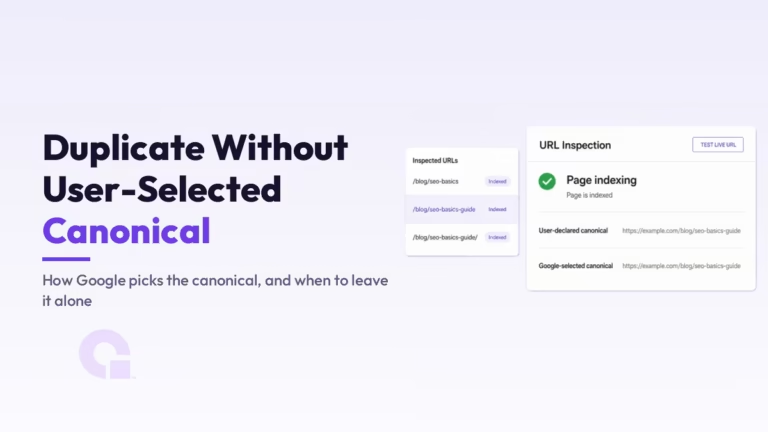 Duplicata sans URL canonique choisie par l'utilisateur : comment Google sélectionne l'URL canonique, et quand ne pas intervenir
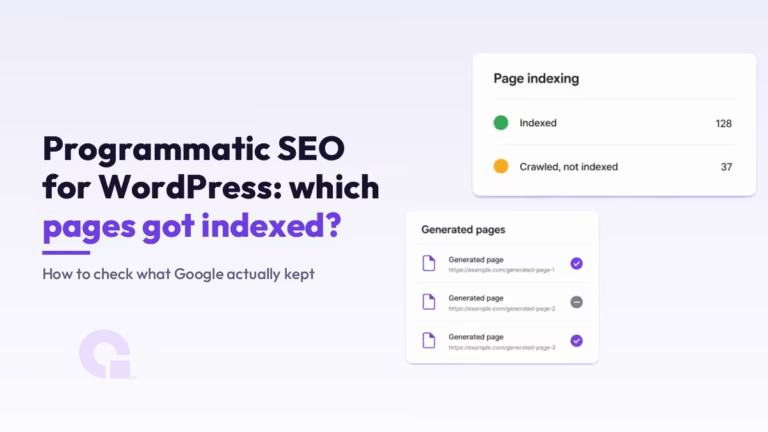 Référencement programmatique pour WordPress : comment vérifier quelles pages générées ont réellement été indexées par Google
