

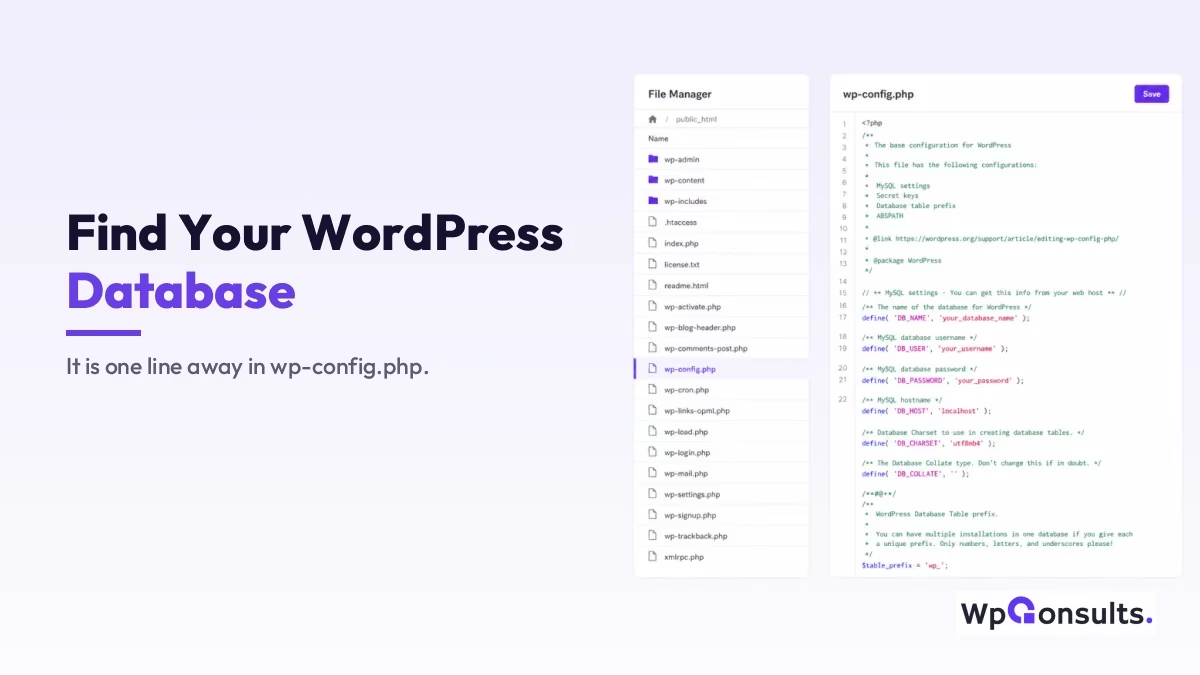
Si vous disposez de plusieurs bases de données sur un même compte d'hébergement et que vous ne savez pas laquelle correspond à quel site, la réponse se trouve dans un seul fichier. Chaque installation WordPress nomme sa base de données dans wp-config.php, donc pas besoin de deviner : il suffit d'ouvrir ce fichier, de lire une ligne, et le tour est joué.
Je vais vous montrer ci-dessous la méthode la plus rapide à l'aide du gestionnaire de fichiers, le détail que l'on a tendance à oublier lorsque plusieurs sites partagent une même base de données (le préfixe de la table), ainsi que quelques autres moyens de le trouver si vous ne disposez pas du tout de gestionnaire de fichiers.
Principaux enseignements
- Le nom de votre base de données se trouve dans le
DB_NAMEligne dewp-config.php, dans le dossier racine de votre site. - Ouvrez le fichier via le gestionnaire de fichiers de votre hébergeur et consultez la valeur ; vous n'avez rien à modifier.
- Si plusieurs sites partagent une même base de données, le
$table_prefixC'est cette ligne qui les sépare, alors notez-la également. - Vous n'avez pas de gestionnaire de fichiers ? Vous pouvez consulter ces informations dans la section MySQL du panneau d'hébergement, ou à l'aide d'une commande WP-CLI.
- Gâter
wp-config.phpConservez-le précieusement ; il contient également votre nom d'utilisateur et votre mot de passe pour la base de données.
La méthode la plus rapide : le lire dans le fichier wp-config.php
Le wp-config.php C'est dans ce fichier que WordPress stocke ses informations de connexion, notamment le nom exact de la base de données à laquelle il se connecte. Sa lecture prend moins d'une minute, et il vous suffit de le consulter, sans rien modifier.
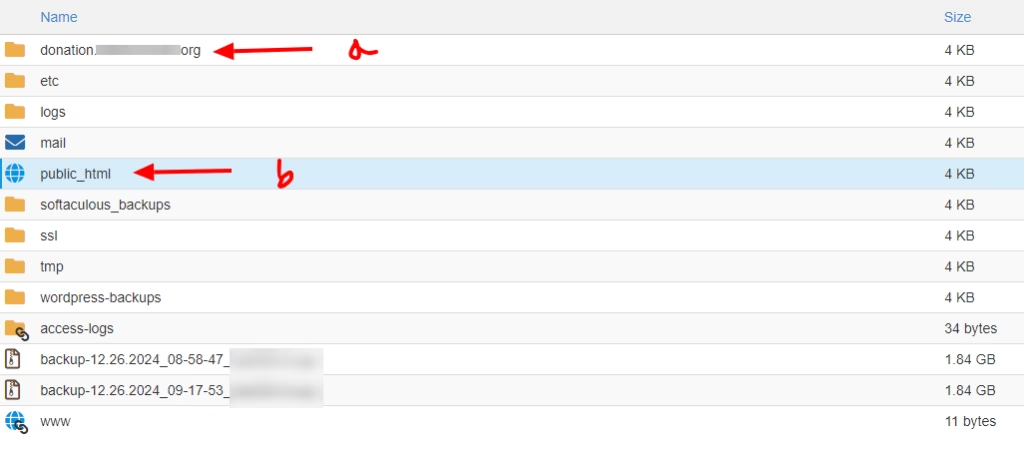
1. Ouvrez le gestionnaire de fichiers et accédez au répertoire racine de votre site. Dans cPanel ou hPanel, ouvrez le gestionnaire de fichiers et accédez à public_html. Si le site se trouve sur un sous-domaine ou un domaine supplémentaire, ses fichiers sont généralement stockés dans leur propre dossier situé à proximité (pas toujours à l'intérieur) de public_html, alors assurez-vous d'être dans le répertoire du bon site.

Dans l'exemple ci-dessous, a indique les dossiers correspondant à un sous-domaine et b indique le répertoire du domaine principal. Il est important de choisir le bon, car chaque site dispose de son propre wp-config.php pointant vers sa propre base de données.
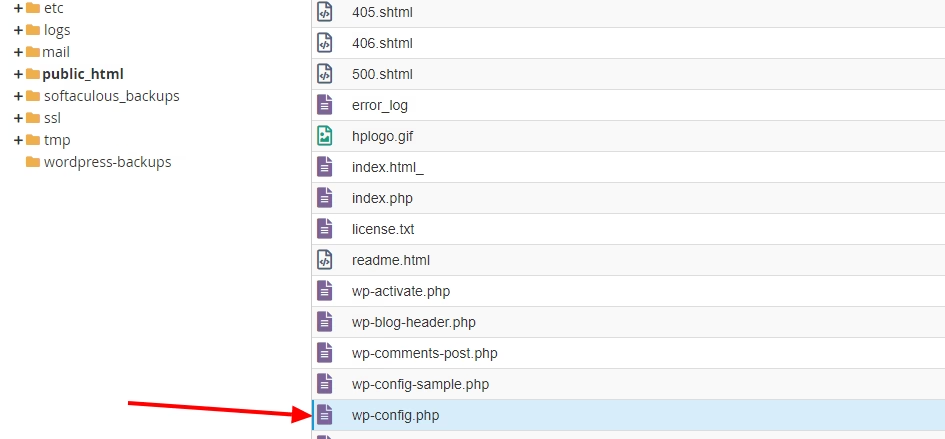
2. Rechercher wp-config.php, puis cliquez avec le bouton droit de la souris et sélectionnez « Afficher » ou « Modifier ». L'option « Affichage » suffit si vous souhaitez simplement lire le nom ; n'utilisez l'option « Modification » que si vous devez réellement modifier les identifiants. Dans les deux cas, vous recherchez une seule ligne.
3. Lisez le DB_NAME valeur. Vers le haut de la page, vous verrez une ligne comme celle-ci ; le texte entre guillemets correspond au nom de votre base de données :
define( 'DB_NAME', 'nom_de_votre_base_de_données' );
C'est tout ce qu'il y a à faire. La référence complète pour chaque valeur de ce fichier se trouve dans la documentation WordPress à l'adresse Modification du fichier wp-config.php, mais pour localiser votre base de données, DB_NAME C'est tout ce dont vous avez besoin.
Pourquoi le préfixe de la table a lui aussi son importance
Voici la partie que la plupart des guides omettent. Connaître le nom de la base de données ne suffit pas lorsque plusieurs installations WordPress partagent une même base de données, ce qui est courant avec les formules d'hébergement les moins chères. Dans ce cas, les tables de tous les sites se trouvent dans la même base de données et sont distinguées les unes des autres par leur préfixe de table, à définir dans cette ligne :
$table_prefix = 'wp_';Donc, si vous ouvrez phpMyAdmin et que vous voyez des tables telles que wp_options, wpa_optionset wpb_options tout est regroupé dans une seule base de données ; le préfixe vous indique à quel site appartient chaque ensemble. Lorsque vous modifiez un élément, par exemple pour réinitialiser un mot de passe à partir de la base de données, vous devez utiliser le préfixe correct, sinon vous modifierez un tout autre site. C'est pourquoi je note toujours le préfixe en même temps que le nom.
Vous n'avez pas de gestionnaire de fichiers ? D'autres moyens de le trouver
Certains hébergeurs gérés masquent le gestionnaire de fichiers ou restreignent l'accès aux fichiers. Vous disposez toutefois d'autres options.
Depuis le panneau d'hébergement. La plupart des panneaux de contrôle comportent une section « Bases de données MySQL » ou « Gérer les bases de données » qui répertorie toutes les bases de données du compte, avec l'utilisateur qui leur est attribué. Si vos bases de données portent le nom du site (ce que font automatiquement de nombreux hébergeurs), la correspondance est alors évidente sans même avoir à ouvrir le moindre fichier.
Avec WP-CLI, si vous disposez d'un accès SSH. Une commande affiche le nom tel qu'il figure dans le fichier de configuration :
Récupérer la valeur de DB_NAME dans le fichier wp-config.phpVous pouvez échanger DB_NAME pour préfixe_table pour interpréter le préfixe de la même manière ; la liste complète des options se trouve dans le Récupération de la configuration WP-CLI manuel. C'est la méthode la plus rapide qui soit lorsque l'on est déjà à l'aise avec le terminal, même si la plupart des utilisateurs qui s'y essaient trouveront le gestionnaire de fichiers plus simple.
Une petite astuce à connaître à ce sujet : si les identifiants dans wp-config.php Si ces informations sont erronées ou si le serveur de base de données est inaccessible, vous verrez s'afficher des erreurs de connexion à la place de votre site, et parfois un message indiquant qu'une extension manque. J'aborde ce cas dans Correction de l'erreur liée à l'extension MySQL manquante.
Alors, où se trouve votre base de données WordPress ?
Honnêtement, pour presque tout le monde, l'option du gestionnaire de fichiers l'emporte, car wp-config.php Il vous indique le nom de la base de données et le préfixe de la table en un seul endroit, et vous pouvez le consulter sans avoir besoin d'un accès particulier. La liste du panneau d'hébergement est un bon raccourci lorsque vos bases de données sont clairement nommées, et WP-CLI est la solution la plus rapide si vous disposez d'un accès SSH, mais il s'agit là de facilités qui s'ajoutent à la seule méthode qui fonctionne à coup sûr.
Mon conseil : prenez les deux DB_NAME et le $table_prefix Pendant que vous y êtes, veillez à ce que ce fichier reste confidentiel, car il contient également le mot de passe de votre base de données. Une fois ces deux valeurs en votre possession, vous pourrez ouvrir la bonne base de données dans phpMyAdmin en toute confiance, sans avoir à vous poser de questions.
Journal des mises à jour
27 juin 2026
- Ajout des détails concernant le préfixe des tables pour les sites partageant une même base de données, ainsi que des méthodes permettant de trouver ce nom via le panneau d'hébergement et WP-CLI, et une recommandation plus claire sur la méthode à privilégier.
Vous souhaitez que nos publications apparaissent plus souvent sur Google ?
En un clic, Google affichera ce site dans votre rubrique « À la une ».




