

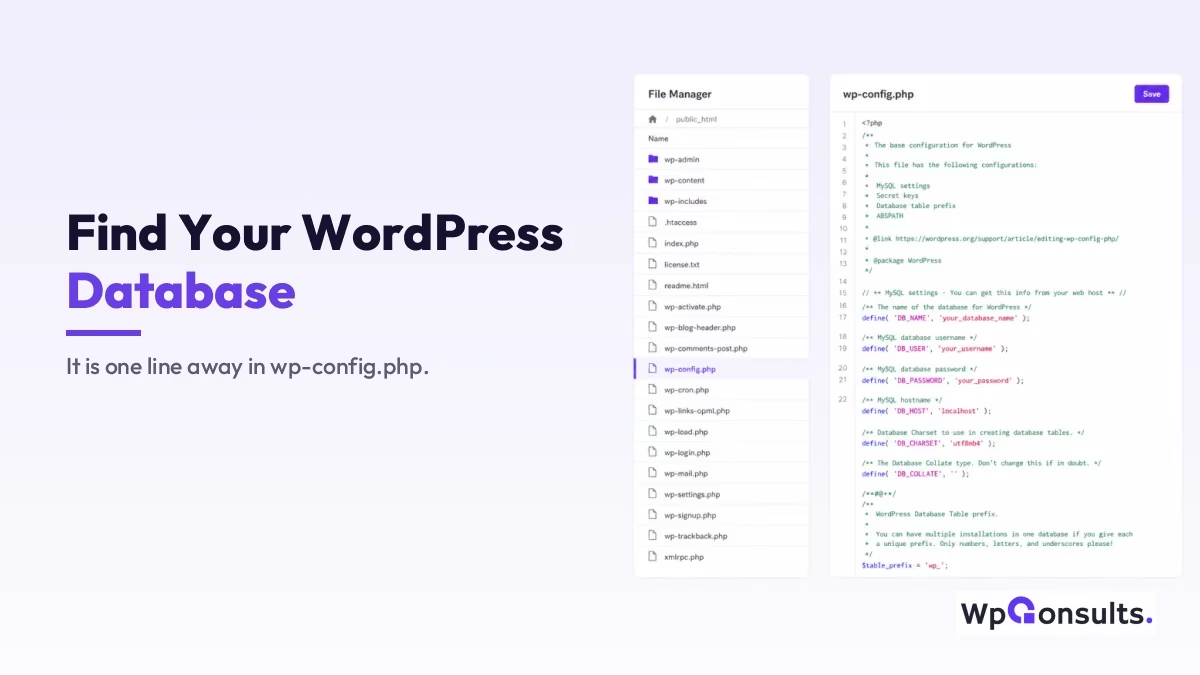
Wenn Sie mehrere Datenbanken auf einem Hosting-Konto haben und nicht wissen, welche zu welcher Website gehört, finden Sie die Antwort in einer einzigen Datei. Jede WordPress-Installation benennt ihre Datenbank in wp-konfig.php, damit du nicht raten musst: Du öffnest diese Datei, liest eine Zeile, und schon hast du die Antwort.
Im Folgenden zeige ich Ihnen den schnellsten Weg über den Dateimanager, das eine Detail, das oft übersehen wird, wenn sich mehrere Websites eine Datenbank teilen (das Tabellenpräfix), sowie ein paar andere Möglichkeiten, wie Sie die Datenbank finden können, falls Sie gar keinen Dateimanager haben.
Wichtigste Erkenntnisse
- Der Name Ihrer Datenbank befindet sich in der
DB_NAMEReihe vonwp-konfig.php, im Stammverzeichnis Ihrer Website. - Öffnen Sie die Datei über den Dateimanager Ihres Hosts und lesen Sie den Wert ab; Sie müssen nichts bearbeiten.
- Wenn mehrere Websites eine Datenbank gemeinsam nutzen, dann ist die
$table_prefixDiese Zeile trennt sie voneinander, also notiere dir das ebenfalls. - Kein Dateimanager? Sie können die Daten im MySQL-Bereich des Hosting-Panels einsehen oder mit einem einzigen WP-CLI-Befehl abrufen.
- Behandeln
wp-konfig.phpBehandeln Sie diese Datei mit Sorgfalt; sie enthält auch Ihren Benutzernamen und Ihr Passwort für die Datenbank.
Der schnellste Weg: Aus der Datei „wp-config.php“ auslesen
Die wp-konfig.php In dieser Datei speichert WordPress seine Verbindungsdaten, darunter auch die genaue Datenbank, mit der es kommuniziert. Das Lesen dauert weniger als eine Minute, und Sie müssen sich die Datei nur ansehen, ohne etwas zu ändern.
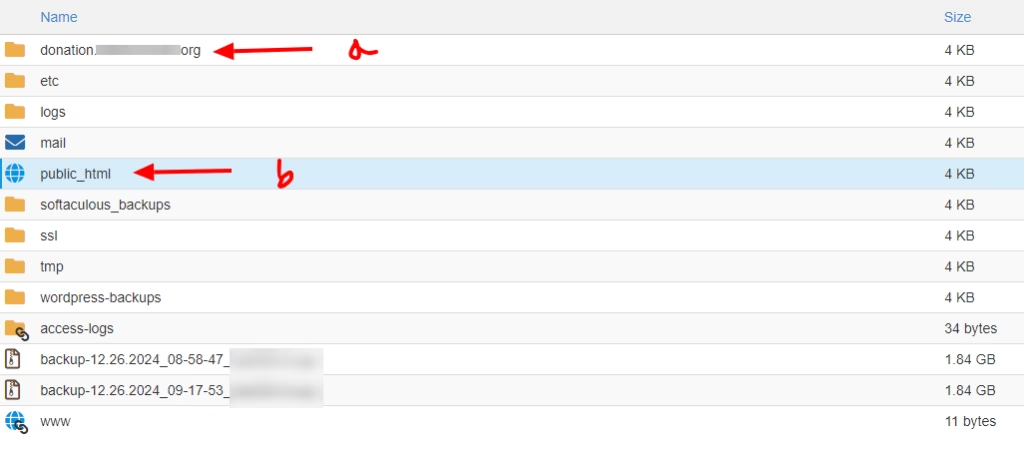
1. Öffnen Sie den Dateimanager und wechseln Sie in das Stammverzeichnis Ihrer Website. Öffnen Sie in cPanel oder hPanel den Dateimanager und navigieren Sie zu public_html. Befindet sich die Website auf einer Subdomain oder einer Zusatzdomain, befinden sich ihre Dateien in der Regel in einem eigenen Ordner in der Nähe von (nicht immer direkt darin) public_html, stellen Sie also sicher, dass Sie sich im Verzeichnis der richtigen Website befinden.

Im folgenden Beispiel, a kennzeichnet die Ordner für eine Subdomain und b bezeichnet das Verzeichnis der Hauptdomain. Die Wahl des richtigen Verzeichnisses ist wichtig, da jede Website ihr eigenes hat wp-konfig.php die auf die eigene Datenbank verweist.
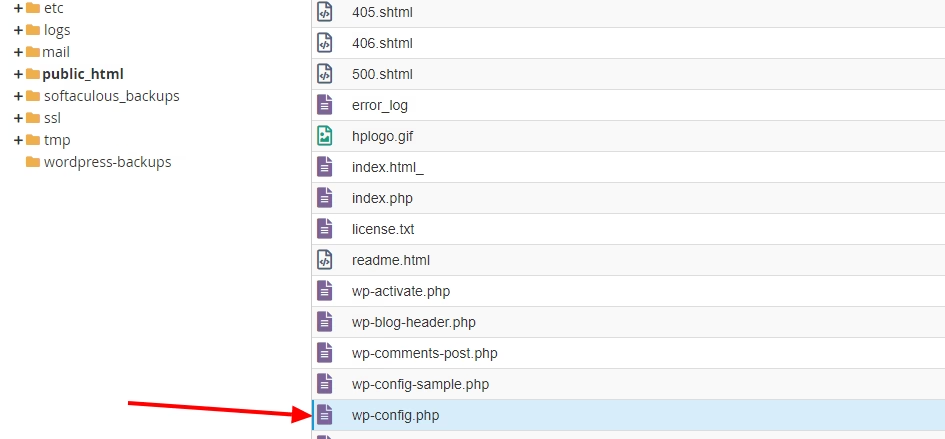
2. Suchen wp-konfig.php, dann mit der rechten Maustaste klicken und „Anzeigen“ oder „Bearbeiten“ auswählen. Die Ansicht „Anzeigen“ reicht aus, wenn Sie nur den Namen lesen möchten; verwenden Sie „Bearbeiten“ nur, wenn Sie die Anmeldedaten tatsächlich ändern müssen. In beiden Fällen suchen Sie nach einer Zeile.
3. Lesen Sie die DB_NAME Wert. Ganz oben sehen Sie eine Zeile wie diese, und der Text in Anführungszeichen ist der Name Ihrer Datenbank:
define( 'DB_NAME', 'Name_Ihrer_Datenbank' );
Das ist schon alles. Die vollständige Referenz zu jedem Wert in dieser Datei finden Sie in der WordPress-Dokumentation unter wp-config.php bearbeiten, aber um Ihre Datenbank zu finden, DB_NAME Das ist alles, was du brauchst.
Warum auch das Tabellenpräfix wichtig ist
Hier kommt der Teil, den die meisten Anleitungen auslassen. Den Namen der Datenbank zu kennen, reicht nur zur Hälfte aus, wenn sich mehrere WordPress-Installationen eine einzige Datenbank teilen – was bei günstigeren Tarifen häufig der Fall ist. In diesem Fall befinden sich die Tabellen aller Websites in derselben Datenbank und werden durch ihre Tabellenpräfix, in dieser Zeile wie folgt festlegen:
$table_prefix = 'wp_';Wenn Sie also phpMyAdmin öffnen und Tabellen wie wp_options, wpa_optionsund wpb_options alles in einer Datenbank – anhand des Präfixes lässt sich erkennen, welcher Datensatz zu welcher Website gehört. Wenn Sie etwas bearbeiten möchten, zum Beispiel, um Ein Passwort aus der Datenbank zurücksetzen, Sie müssen das richtige Präfix verwenden, sonst bearbeiten Sie eine völlig falsche Website. Deshalb notiere ich mir das Präfix immer zusammen mit dem Namen.
Kein Dateimanager? Andere Möglichkeiten, die Datei zu finden
Manche Managed-Hosting-Anbieter blenden den Dateimanager aus oder schränken den Dateizugriff ein. Sie haben dennoch verschiedene Möglichkeiten.
Über das Hosting-Panel. Die meisten Kontrollfelder verfügen über einen Bereich „MySQL-Datenbanken“ oder „Datenbanken verwalten“, in dem alle Datenbanken des Kontos zusammen mit dem ihnen zugewiesenen Benutzer aufgelistet sind. Wenn Ihre Datenbanken nach der Website benannt sind (viele Hosting-Anbieter tun dies automatisch), lässt sich die Zuordnung dort auf einen Blick erkennen, ohne dass Sie eine einzige Datei öffnen müssen.
Mit WP-CLI, sofern Sie über SSH verfügen. Ein Befehl gibt den Namen direkt aus der Konfiguration aus:
wp config: DB_NAME abrufenDu kannst tauschen DB_NAME für Tabellenpräfix um das Präfix auf dieselbe Weise zu interpretieren; die vollständigen Optionen finden Sie in der WP-CLI-Konfiguration abrufen Handbuch. Das ist der schnellste Weg von allen, wenn man sich bereits im Terminal auskennt, auch wenn die meisten, die darauf zurückgreifen, den Dateimanager einfacher finden werden.
Ein wichtiger Hinweis, den man beachten sollte: Wenn die Anmeldedaten in wp-konfig.php sind falsch oder der Datenbankserver ist nicht erreichbar, werden anstelle Ihrer Website Verbindungsfehler angezeigt, manchmal auch eine Meldung über eine fehlende Dateiendung. Auf diesen Fall gehe ich ein in Behebung des Fehlers wegen der fehlenden MySQL-Erweiterung.
Wo befindet sich also Ihre WordPress-Datenbank?
Ehrlich gesagt ist für fast jeden der Weg über den Dateimanager die bessere Wahl, denn wp-konfig.php Hier finden Sie den Datenbanknamen und das Tabellenpräfix an einem Ort, und Sie können diese Informationen ohne besondere Zugriffsrechte einsehen. Die Liste im Hosting-Panel ist eine praktische Abkürzung, wenn Ihre Datenbanken eindeutig benannt sind, und WP-CLI ist die schnellste Methode, wenn Sie über SSH verfügen – doch all das sind lediglich Annehmlichkeiten zusätzlich zu der einen Methode, die immer funktioniert.
Mein Tipp: Schnapp dir beide, die DB_NAME und die $table_prefix Solange Sie schon einmal dort sind, sollten Sie die Datei vertraulich behandeln, da sie auch Ihr Datenbankpasswort enthält. Wenn Sie diese beiden Werte haben, können Sie die richtige Datenbank in phpMyAdmin ohne Bedenken öffnen, ohne sich Gedanken machen zu müssen.
Änderungsprotokolle
27. Juni 2026
- Es wurden Details zum Tabellenpräfix für Websites hinzugefügt, die sich eine Datenbank teilen, sowie Möglichkeiten zum Ermitteln des Namens über das Hosting-Panel und WP-CLI, und es wurde eine klarere Empfehlung dazu gegeben, welche Methode verwendet werden sollte.
Möchtest du, dass unsere Beiträge öfter bei Google erscheinen?
Ein Schritt – und Google zeigt diese Seite in Ihren „Top Stories“ an.




