

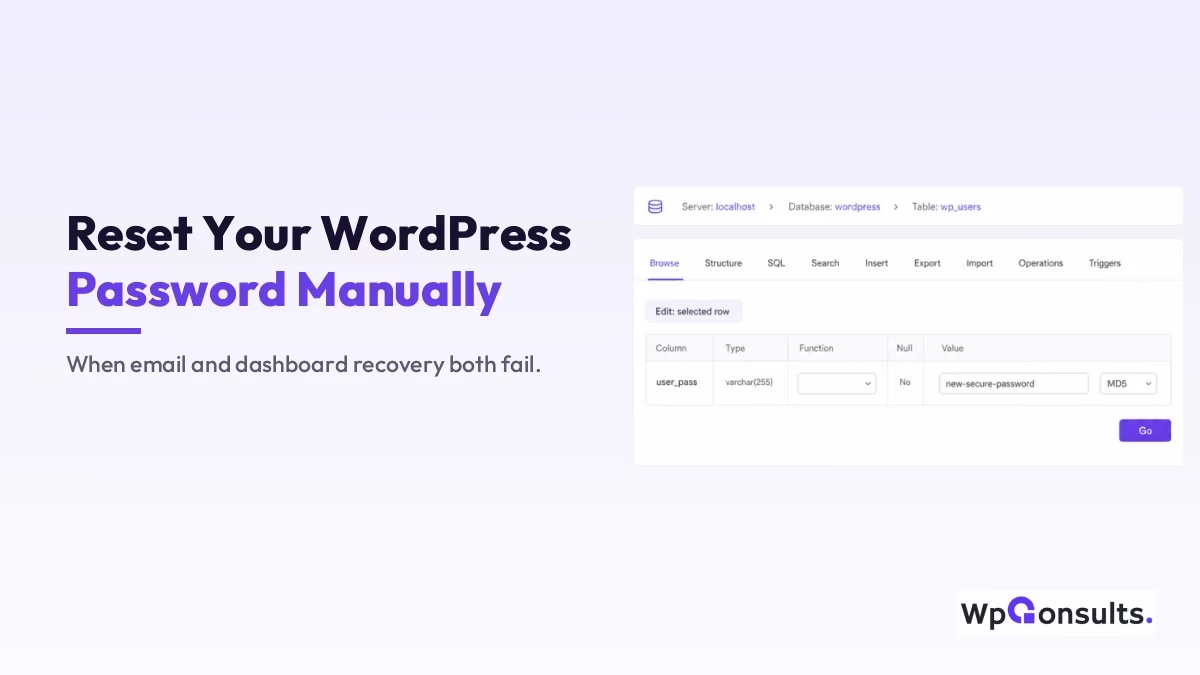
Si vous ne pouvez plus accéder à WordPress et que vous ne recevez pas l'e-mail de récupération, vous pouvez tout de même réinitialiser votre mot de passe manuellement, soit en modifiant la fiche utilisateur dans la base de données via phpMyAdmin, soit en ajoutant une ligne de code dans les fichiers de votre thème à l'aide du gestionnaire de fichiers de votre hébergeur. Ces deux méthodes fonctionnent sans avoir à passer par l'écran de connexion.
Je vais vous présenter ci-dessous ces deux méthodes, vous expliquer l'étape que la plupart des guides négligent (le chiffrement du mot de passe) et vous montrer comment tout sécuriser à nouveau une fois que vous y êtes parvenu.
Principaux enseignements
- N'utilisez cette option que si vous ne pouvez accéder ni à votre adresse e-mail de récupération ni à votre tableau de bord ; le lien habituel “ Mot de passe oublié ? ” constitue toujours la première option la plus sûre.
- La méthode phpMyAdmin permet de modifier le
user_passvaleur directement dans lewp_userstableau. - Vous devez configurer la fonction pour qu'elle soit MD5 avant d'enregistrer, sinon WordPress ne pourra pas lire le nouveau mot de passe.
- La méthode « véritable » du gestionnaire de fichiers utilise un court
wp_set_password()extrait dansfunctions.php, que vous retirez immédiatement après. - Exportez toujours la base de données au préalable ; une seule ligne erronée dans
wp_userspeut vous empêcher encore davantage d'y accéder. - Une fois que vous aurez pu vous reconnecter, modifiez à nouveau le mot de passe depuis le tableau de bord afin qu’il soit enregistré avec l’algorithme de hachage sécurisé propre à WordPress.
Quand cette méthode s'avère réellement utile
La plupart des cas de verrouillage sont résolus par le Vous avez oublié votre mot de passe ? lien sur la page de connexion, alors essayez d'abord cette solution. La procédure manuelle n'est utile que lorsque ce lien ne vous sert à rien : l'e-mail de réinitialisation n'arrive jamais parce que votre site ne peut pas envoyer d'e-mails, ou bien il arrive mais le lien vous renvoie tout de même hors de la page, ou encore vous avez complètement perdu l'accès à votre boîte de réception.
Si le véritable problème réside dans le fait que votre site ne parvient tout simplement pas à envoyer d'e-mails, y remédier constitue la meilleure solution à long terme, et j'aborde ce sujet dans Configurer manuellement le protocole SMTP dans WordPress. Mais quand vous avez besoin de… maintenant, se rendre directement dans la base de données ou dans les fichiers est le moyen le plus rapide d'y revenir.
Méthode 1 : Réinitialiser le mot de passe dans phpMyAdmin
Il s'agit de la méthode classique, qui fonctionne sur presque tous les hébergeurs, car phpMyAdmin est fourni avec la quasi-totalité des installations cPanel ou hPanel. Vous allez ouvrir votre base de données, rechercher votre utilisateur, puis remplacer le mot de passe enregistré.
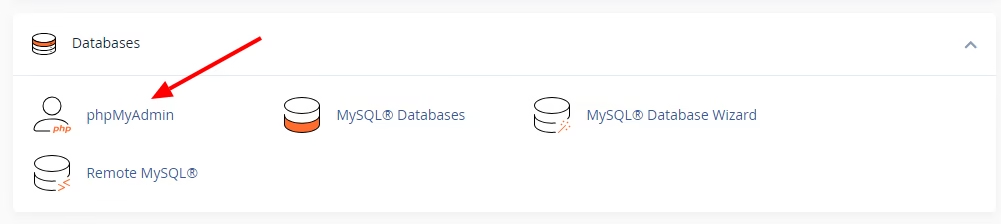
1. Ouvrez phpMyAdmin depuis votre panneau d'hébergement. Connectez-vous à cPanel, hPanel ou à tout autre panneau de contrôle fourni par votre hébergeur, puis recherchez l'icône phpMyAdmin dans la section « Bases de données ».
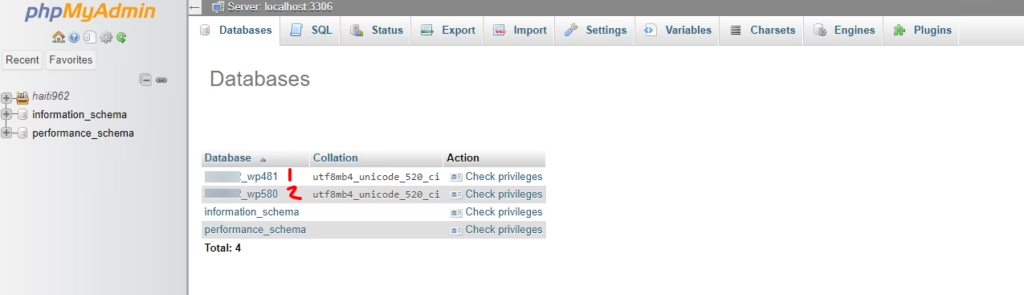
2. Sélectionnez la base de données appropriée. Si vous gérez plusieurs sites sur ce compte, c’est là que les erreurs se produisent souvent. Choisissez la base de données correspondant au site auquel vous n’avez plus accès ; modifier la mauvaise ne servira à rien. Vous ne savez pas laquelle choisir ? Je vous explique comment associer un site à sa base de données dans Comment trouver votre base de données WordPress.
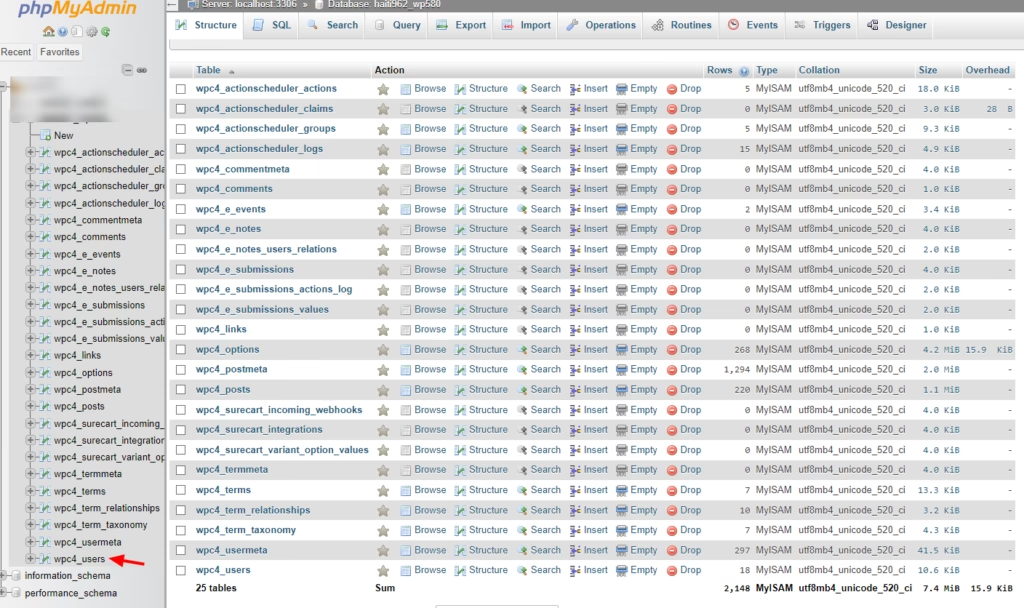
3. Sauvegardez la base de données, puis ouvrez le wp_users tableau. Avant d'effectuer la moindre modification, cliquez sur Exporter dans la barre du haut et enregistrez une copie sur votre ordinateur ; ce simple clic vous permettra de revenir en arrière si quelque chose tourne mal. Ensuite, recherchez le wp_users tableau situé dans la barre latérale gauche et ouvrez-le. (Votre préfixe peut être différent, par exemple wpxy_users, s'il a été modifié lors de l'installation.)
4. Choisissez le bon utilisateur. Trouver une correspondance par identifiant_utilisateur ou adresse_e-mail_de_l'utilisateur Pour vous assurer que vous modifiez bien votre propre compte administrateur et non celui d'une autre personne, cliquez ensuite sur Editer sur cette ligne.
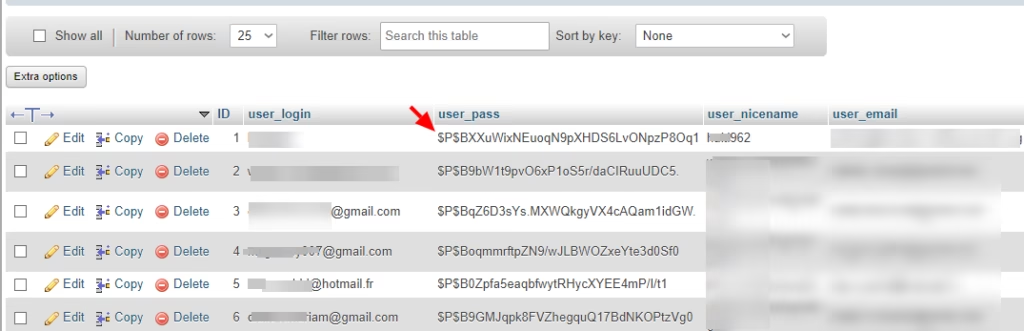
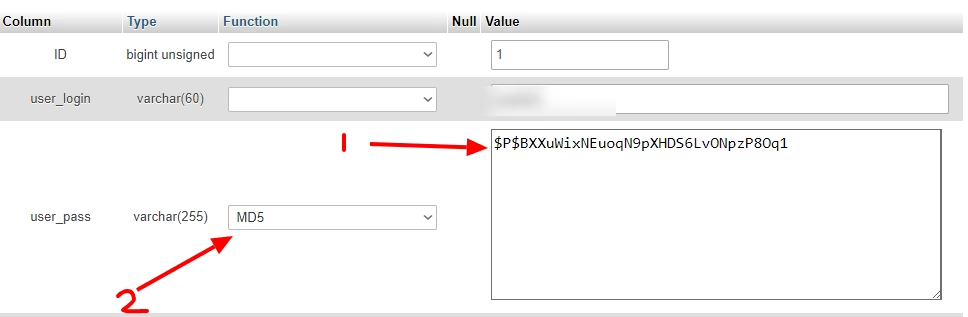
5. Saisissez votre nouveau mot de passe dans le champ user_pass, puis définissez la fonction sur MD5. C'est cette étape qui pose problème à beaucoup de gens. Le user_pass Ce champ ne contient pas de texte en clair, mais une valeur hachée. Effacez donc la valeur actuelle, saisissez votre nouveau mot de passe en texte clair, puis dans le Fonction Sélectionnez dans le menu déroulant situé à côté de cette ligne MD5. Si vous ne passez pas par la fonction MD5 et que vous enregistrez le texte brut, les identifiants ne correspondront tout simplement jamais et vous penserez que la méthode a échoué.
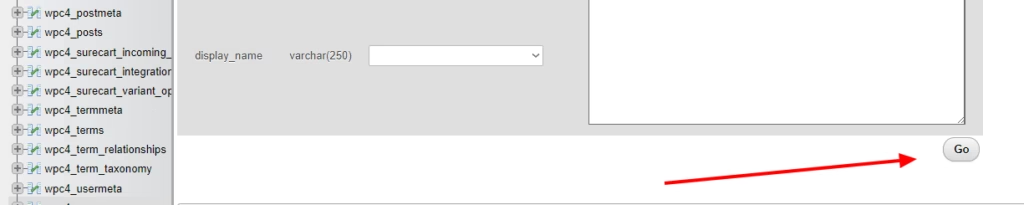
6. Cliquez sur « Go » pour enregistrer. Cela permet d'enregistrer le hachage MD5 dans la base de données. Revenez maintenant à /wp-admin puis connectez-vous à l'aide de votre nom d'utilisateur et de votre nouveau mot de passe.
Voici un détail rassurant que presque aucun guide ne mentionne : WordPress ne stocke plus les mots de passe sous forme de MD5 en clair, mais utilise un hachage portable plus sécurisé. Cependant, il continue de accepte un hachage MD5 lors de la connexion, précisément pour cette raison, et dès que vous vous connectez avec succès, WordPress recalcule discrètement votre mot de passe au format moderne. Le MD5 n'est donc qu'une clé temporaire permettant de vous connecter ; votre mot de passe enregistré est mis à jour automatiquement lors de la première connexion. Ce comportement est documenté dans la documentation de référence de WordPress pour wp_check_password().
Méthode 2 : le réinitialiser depuis le gestionnaire de fichiers à l'aide d'un extrait de code
Si votre hébergeur ne propose pas phpMyAdmin, ou si les bases de données vous font peur, vous pouvez réinitialiser le mot de passe uniquement via le gestionnaire de fichiers Au contraire. C'est à cette méthode que le titre fait réellement référence, et honnêtement, elle est plus simple, car vous laissez WordPress se charger du hachage à votre place plutôt que de manipuler manuellement la fonction MD5.
Ouvrez le gestionnaire de fichiers de votre hébergeur, accédez à /wp-content/themes/votre-thème-actif/, et modifier functions.php. Ajoutez cette ligne juste après la balise d'ouverture <?php balise :
wp_set_password( 'VotreNouveauMotDePasseSécurisé', 1 );Le 1 correspond à l'identifiant de l'utilisateur, qui est presque toujours 1 pour le premier compte administrateur ; si le vôtre est différent, utilisez ce numéro. Enregistrez le fichier, puis ouvrez n'importe quelle page de votre site une fois dans le navigateur pour que cette ligne s'exécute. WordPress effectue correctement le hachage du mot de passe et met à jour la base de données pour vous.
Et maintenant, l'étape à ne surtout pas oublier : supprimez immédiatement cette ligne. Si vous la laissez telle quelle, votre mot de passe sera réinitialisé à chaque chargement de page et, pire encore, il figurera en clair dans un fichier de thème que les sauvegardes et d'autres utilisateurs pourraient lire. Supprimez cette ligne, enregistrez à nouveau, puis connectez-vous. Le site officiel wp_set_password() Cette référence confirme qu'il s'agit de la fonction utilisée par WordPress lui-même pour générer un mot de passe haché.
Une option plus rapide si vous disposez d'un accès à la ligne de commande
Si votre hébergeur vous fournit un accès SSH et que WP-CLI est installé, vous pouvez ignorer complètement les fichiers et la base de données à l'aide d'une seule commande :
Mise à jour de l'utilisateur WordPress 1 --user_pass="VotreNouveauMotDePasseSécurisé"Il effectue correctement le hachage du mot de passe et l'enregistre en une seule étape : pas de menu déroulant MD5, pas de bout de code à ne pas oublier de supprimer. La syntaxe se trouve dans le Mise à jour de l'utilisateur WP-CLI guide pratique. Je ne le mentionne qu’à titre indicatif, car la plupart des personnes qui se retrouvent bloquées à l’extérieur et en proie à la panique n’ont pas configuré SSH, mais si c’est votre cas, c’est la solution la plus simple des trois.
Verrouille tout dès que tu es rentré(e)
Se reconnecter, ce n'est que la moitié du travail. Quelle que soit la méthode que vous ayez utilisée, rendez-vous sur Utilisateurs > Profil et définissez un nouveau mot de passe fort depuis le tableau de bord ; il sera ainsi stocké avec l'algorithme de hachage standard de WordPress et il n'en restera aucune trace nulle part. Si vous avez modifié functions.php, vérifiez bien que l'extrait a bien disparu.
Ensuite, réglez le problème qui a entraîné votre blocage au départ. Si l'e-mail de réinitialisation ne vous est jamais parvenu, cela signifie que votre site ne peut pas envoyer d'e-mails de manière fiable ; la solution consiste donc à garantir une bonne distribution des e-mails, ce qui est exactement ce que Configuration du protocole SMTP dans WordPress résout le problème. Une fois que vous aurez réglé cela, vous n'aurez plus jamais besoin de recourir à cette méthode manuelle.
Alors, quelle méthode devriez-vous utiliser ?
Si c'était mon site et que je ne disposais pas d'une ligne de commande, j'opterais systématiquement pour l'extrait de code du gestionnaire de fichiers plutôt que pour phpMyAdmin. Cela permet à WordPress de se charger du hachage ; il n'y a donc pas d'étape MD5 à oublier ni de risque d'altérer une ligne de la base de données. La méthode phpMyAdmin fonctionne très bien et c’est parfois la seule option proposée par votre hébergeur, mais elle exige que vous maîtrisiez parfaitement un détail délicat, et c’est précisément ce détail qui est à l’origine de la plupart des échecs.
WP-CLI est la solution la plus simple si vous y avez accès, mais cela ne concerne qu'une minorité d'utilisateurs. Voici donc mon classement en toute honnêteté : le snippet en premier pour la plupart des gens, phpMyAdmin si c’est ce dont vous disposez, et WP-CLI si vous êtes un habitué du terminal. Quel que soit votre choix, pensez à faire une sauvegarde avant de toucher à quoi que ce soit, puis réinitialisez le tout depuis le tableau de bord une fois l’opération terminée.
Journal des mises à jour
27 juin 2026
- Nous avons enrichi le guide pour y inclure la méthode utilisant l'extrait de code du gestionnaire de fichiers et une option WP-CLI en plus de phpMyAdmin, expliqué l'importance de la fonction MD5 et précisé que WordPress recalcule le mot de passe en utilisant un format plus sécurisé lors de la première connexion.
Vous souhaitez que nos publications apparaissent plus souvent sur Google ?
En un clic, Google affichera ce site dans votre rubrique « À la une ».




