Google reCAPTCHA v3 affiche son petit badge dans le coin inférieur droit de chaque page, et c'est précisément là que la plupart des widgets de chat en direct, des boutons « Retour en haut » et des barres de cookies souhaitent également s'afficher. La bonne nouvelle, c'est que ce badge n'est qu'un élément à position fixe : il est donc facile de le déplacer vers la gauche, sans que cela n'affaiblisse en rien la protection contre le spam.
Je vais vous montrer deux façons de déplacer le badge reCAPTCHA V3 vers la gauche: un plugin « sans code » pour ceux qui souhaitent disposer d'un panneau de configuration, et une modification CSS d'une seule ligne pour ceux qui préfèrent ne pas installer de plugin supplémentaire. Les deux solutions fonctionnent ; je vais vous dire laquelle j'utilise réellement et pourquoi.
Principaux enseignements
- Le badge reCAPTCHA v3 est un élément à position fixe ajouté par Google ; le déplacer ne change en rien la manière dont le système d'évaluation de la protection évalue les visiteurs.
- Le BadgeShift pour reCAPTCHA Ce plugin permet de déplacer le badge vers la gauche depuis un panneau de configuration, sans avoir à écrire de code.
- Trois règles CSS de ciblage
.grecaptcha-badgefaire la même chose sans installer de plugin, ce qui est la solution que je préfère. - Vous ne pouvez masquer le badge que si vous conservez sur la page le texte de mention obligatoire de Google ; si vous le supprimez, vous enfreignez leurs conditions d'utilisation.
- Videz votre cache après avoir effectué la modification, sinon vous aurez l'impression que ça n'a pas marché alors que c'est pourtant le cas.
Pourquoi le badge se trouve-t-il en bas à droite, pour commencer ?
Lorsque vous intégrez reCAPTCHA v3 via un plugin de formulaire tel que Contact Form 7, Fluent Forms ou Gravity Forms, le script de Google ajoute le badge sous la forme d’un position : fixed Élément ancré en bas à droite de la fenêtre d'affichage. Comme il ne fait pas partie de votre thème, les paramètres de celui-ci ne peuvent pas l'affecter directement ; vous appliquez un style à un élément que Google a ajouté à la page après son affichage.
Cet espace fixe en coin est très encombré. Une bulle de chat d'aide, une bouton « Retour en haut de la page » ou « Retour », ou une barre de réduction fixe, vont tous entrer en concurrence avec le badge pour occuper le même emplacement ; sur mobile, ce chevauchement peut même masquer complètement une zone interactive. Déplacer le badge vers la gauche est généralement la solution la plus simple, car cela permet de le garder visible (ce que souhaite Google) tout en libérant l'espace dont vos autres widgets ont besoin dans le coin.
Déplacez-le à l'aide du plugin BadgeShift (sans code)
Si vous préférez ne pas toucher au code, la BadgeShift pour reCAPTCHA Le plugin gère cette migration à partir d'un simple écran de paramètres. Il s'agit d'un petit plugin dédié à une seule fonction ; il n'alourdit donc pas votre site comme le ferait un plugin polyvalent.
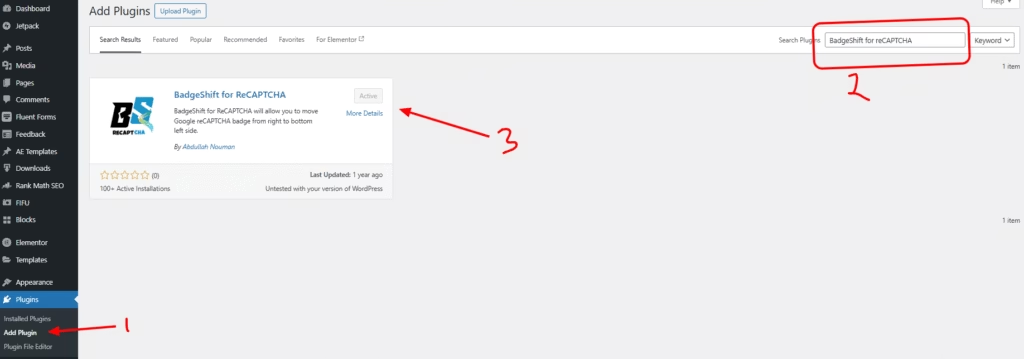
Depuis votre tableau de bord, rendez-vous sur Plugins > Ajouter un nouveau, recherchez “ BadgeShift for reCAPTCHA ”, puis installez-le et activez-le. Une fois qu'il est activé, ouvrez Paramètres > BadgeShift, sélectionnez À gauche dans la section « Position du badge », puis enregistrez. Si vous souhaitez le décaler légèrement, les champs de décalage horizontal et vertical vous permettent de définir la distance exacte par rapport aux bords inférieur et gauche.
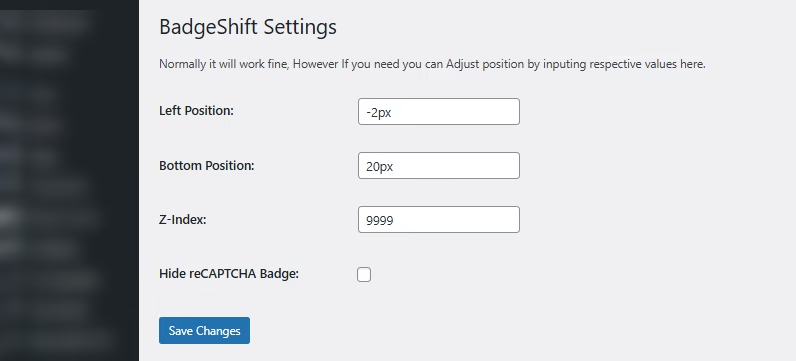
Et voilà, le tour est joué. Le badge apparaît désormais dans le coin inférieur gauche, et vous n’avez même pas eu besoin d’ouvrir un éditeur de code. Pour la plupart des utilisateurs qui n’ont besoin que de cette seule modification, le plugin est franchement le choix le plus sûr, car les paramètres sont conservés même en cas de changement de thème et vous ne risquez pas de vous tromper en saisissant un sélecteur.
Déplacez-le à l'aide d'un seul bloc CSS (c'est ce que j'utilise moi-même)
Si vous savez comment coller quelques lignes de CSS, vous n'avez pas besoin d'un plugin. Ajoutez ceci à Apparence > Personnaliser > CSS supplémentaire, ou dans la feuille de style de votre thème enfant :
.grecaptcha-badge {
    left: 4px !important;
    right: auto !important;
}
Le à droite : auto La ligne a autant d'importance que le gauche d'une part, parce que Google positionne le badge à droite par défaut ; si vous ne configurez que gauche sans publier droit, le badge peut se retrouver étiré sur toute la largeur de l'écran. Le !important Ces indicateurs sont présents car les styles intégrés de Google sont spécifiques, et sans eux, votre règle est discrètement ignorée. Il s'agit du même type de remplacement ciblé que j'utilise lorsque je personnaliser manuellement une page de connexion WordPress, lorsque vous appliquez une mise en forme à du code HTML dont vous n'avez pas le contrôle.
Je privilégie l'approche CSS sur les sites de mes clients, car cela fait un plugin de moins à mettre à jour, à auditer et dont il faut se soucier, et je n'aurai plus jamais besoin d'un panneau de configuration pour modifier la position du badge. Si un site utilise déjà un plugin de formulaires ou de sécurité proposant une option de position du badge, je m'en sers simplement au lieu d'ajouter quoi que ce soit de nouveau.
Ne vaudrait-il pas mieux masquer le badge plutôt que de le déplacer ?
C’est là que les gens s’attirent des ennuis. Les conditions d’utilisation de Google vous autorisent certes à masquer le badge, mais uniquement si vous ajoutez une mention claire d’attribution partout où reCAPTCHA est utilisé, par exemple : “ Ce site est protégé par reCAPTCHA ; la Politique de confidentialité et les Conditions d’utilisation de Google s’appliquent ”, avec les deux liens actifs. La règle officielle est précisée dans Foire aux questions sur reCAPTCHA de Google, et ça vaut le coup de le lire avant de cacher quoi que ce soit.
Si vous souhaitez vraiment le supprimer plutôt que de simplement le déplacer, j'explique la marche à suivre conforme à la réglementation dans mon guide sur Masquer le badge reCAPTCHA sur un site WordPress. Pour la plupart des sites, cependant, le déplacer vers la gauche vous permet d'obtenir le coin épuré que vous souhaitiez sans avoir à vous soucier des mentions d'attribution ; c'est pourquoi je considère le masquage comme un dernier recours, et non comme la première solution.
Le badge ne bouge toujours pas ? Vérifiez ces points
Neuf fois sur dix, c'est un problème de mise en cache. Si vous utilisez un plugin de mise en cache ou un CDN, l'ancienne feuille de style est toujours servie ; videz donc le cache de votre site et celui de votre navigateur, puis vérifiez à nouveau. Si le badge ne s'affiche toujours pas, il se peut que votre thème ou un autre plugin charge ses propres styles de badge après les vôtres. Dans ce cas, le code CSS ci-dessus (avec la balise !important (drapeaux) l'emporte généralement ; si ce n'est pas le cas, cela signifie que votre sélecteur est remplacé et vous pouvez alors augmenter la spécificité ou charger la règle ultérieurement. Et si le badge est complètement absent plutôt que mal placé, le problème se situe en amont : reCAPTCHA v3 ne se déclenche pas encore sur ce formulaire ou cette page ; corrigez donc d'abord l'intégration, puis occupez-vous de la position.
Alors, faut-il un plugin ou du CSS pour déplacer le badge ?
Si c'était mon site, j'opterais pour les trois lignes de CSS, car la modification de la position est un réglage que l'on définit une fois pour toutes et je préfère ne pas avoir à utiliser un plugin supplémentaire juste pour gérer une seule règle. Cela dit, je ne pense pas que le plugin soit un mauvais choix ; pour quelqu'un qui évite le code et qui souhaite disposer d'un panneau qu'il peut modifier ultérieurement, BadgeShift C'est un outil épuré, dédié à une seule fonction, qui fait exactement ce qu'il promet, et dont les paramètres sont conservés même si vous changez de thème.
Quoi qu’il en soit, la règle à retenir est celle qui vous évitera des ennuis : vous pouvez déplacer le badge comme bon vous semble, mais ne le masquez que si vous réintégrez le texte d’attribution de Google sur la page.
Journal des mises à jour
27 juin 2026
- Nous avons ajouté une deuxième méthode ne nécessitant aucun plugin (un court extrait de code CSS) en plus de la solution proposée par BadgeShift, et précisé la règle de Google selon laquelle le badge ne peut être masqué que si vous conservez le texte d'attribution obligatoire.
Vous souhaitez que nos publications apparaissent plus souvent sur Google ?
En un clic, Google affichera ce site dans votre rubrique « À la une ».