

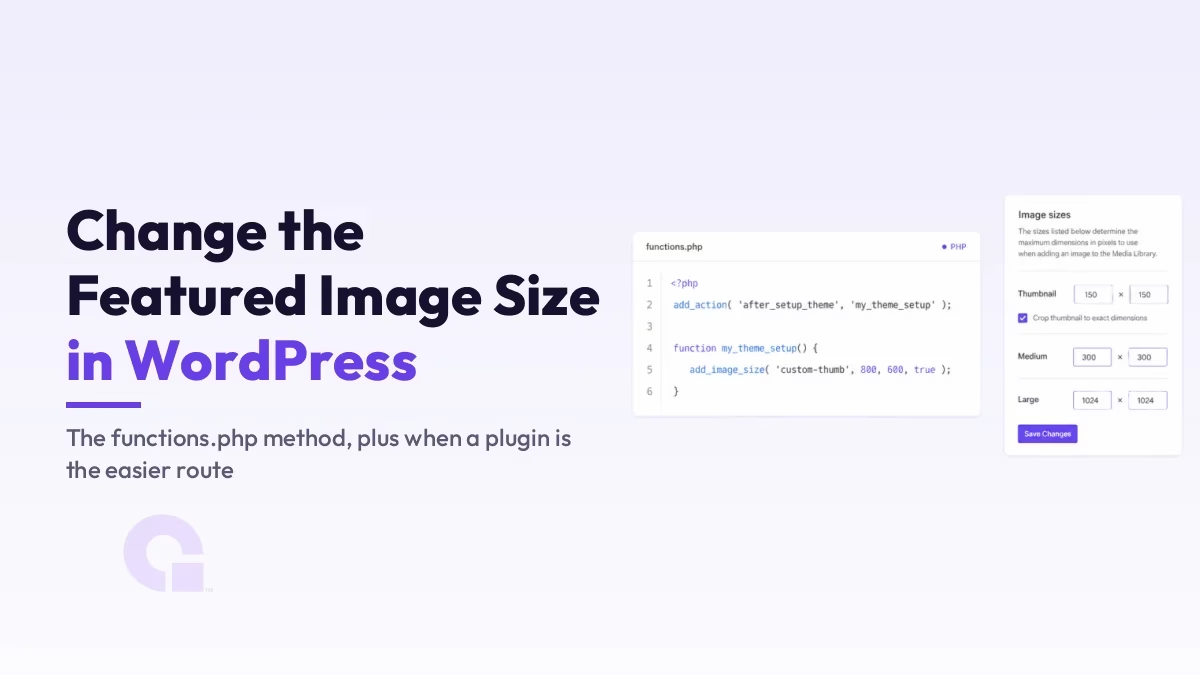
Modifier la taille de l'image mise en avant dans WordPress pose souvent problème aux utilisateurs, car l'endroit où l'on s'attendrait naturellement à trouver ce paramètre (Paramètres, puis Médias) ne permet en réalité pas de contrôler cette image. La taille de l'image mise en avant est définie par votre thème ; pour la modifier réellement, il faut donc enregistrer une nouvelle taille dans le code, puis indiquer à votre thème de l'utiliser.
Je vais vous expliquer comment procéder correctement avec add_image_size(), alors qu'un plugin serait la solution la plus simple, et l'étape que presque tout le monde oublie : régénérer les vignettes pour que vos images existantes soient bien mises à jour.
Principaux enseignements
- La rubrique « Paramètres > Médias » ne modifie pas l'image mise en avant; il ne gère que les tailles « vignette », « moyenne » et « grande ».
- Enregistrer une taille personnalisée avec
add_image_size()dans le fichier functions.php de votre thème, puis affichez-le avecthe_post_thumbnail(). - Le paramètre de recadrage décide de tout :
vraidécouper les matériaux rigides aux dimensions exactes,fauxconserve le rapport d'origine. - Recréer les vignettes après toute modification, ou seules les images récemment mises en ligne utiliseront la nouvelle taille.
- Dans un thème de type « bloc » (édition sur l'ensemble du site), il n'y a pas de fichier single.php ; vous définissez plutôt la taille de l'image mise en avant dans le modèle de l'éditeur de site.
- Si vous préférez ne pas toucher au code, un plugin peut enregistrer et appliquer les tailles à votre place.
Tout d'abord, il faut savoir ce que chaque paramètre contrôle réellement
Si cela peut prêter à confusion, c’est parce qu’il existe deux notions différentes appelées “ taille d’image ” dans WordPress. La rubrique Paramètres, puis Médias, permet de gérer les trois tailles par défaut générées par WordPress (vignette, moyenne, grande), qui sont utilisées pour les images de votre contenu. L’image mise en avant, en revanche, est affichée par votre thème à la taille définie par celui-ci ; par conséquent, modifier les paramètres de la section « Médias » n’a souvent aucun effet visible sur vos images mises en avant.
Si vous souhaitez simplement savoir quelles dimensions privilégier dans un premier temps, j'ai abordé ce sujet dans le guide d'accompagnement disponible sur le Taille de l'image mise en avant dans WordPress. Cet article explique comment procéder concrètement pour le modifier.
| Méthode | Ce que cela change | Idéal pour |
|---|---|---|
| Réglages > Médias | Vignette par défaut, taille moyenne, grande taille | Images du contenu, modifications rapides |
| add_image_size() dans le fichier functions.php | Une nouvelle taille personnalisée pour l'image mise en avant | Une taille de mise en avant précise, valable pour l'ensemble du thème |
| Paramètres du thème ou de l'éditeur de site | Comment le thème actif affiche la vignette | Thèmes à blocs et éditeurs de pages |
| Un plugin dédié | Enregistre et applique les tailles à votre place | Éviter complètement le code |
Étape 1 : Définir une taille personnalisée dans le fichier functions.php
Ajoutez un nouveau format d'image dans le fichier functions.php de votre thème (utilisez un thème enfant pour éviter qu'une mise à jour ne l'efface). Cela indique à WordPress de générer ce format pour chaque nouveau fichier téléchargé. La fonction est documentée dans le Guide de référence pour les développeurs WordPress.
add_image_size( 'featured-large', 1200, 675, true );C'est ce dernier paramètre qui importe le plus. Avec vrai, WordPress recadre l'image de manière rigide à une taille exacte de 1 200 × 675, de sorte qu'elle occupe toujours tout le cadre, mais que les bords peuvent être rognés. Avec faux, il redimensionne l'image pour qu'elle s'adapte à ces limites tout en conservant le rapport hauteur/largeur d'origine ; ainsi, rien n'est rogné, mais les dimensions ne sont pas garanties.
Étape 2 : Afficher la nouvelle taille dans votre modèle
Enregistrer le format ne représente que la moitié du travail ; il faut également indiquer au thème de l'utiliser. Dans un thème classique, repérez l'endroit où l'image mise en avant est affichée (souvent dans le fichier single.php) et transmettez le nom de votre nouveau format à the_post_thumbnail().
the_post_thumbnail( 'featured-large' );Dans un thème moderne basé sur les blocs, il n'y a pas de fichier single.php à modifier. À la place, ouvrez « Apparence », puis « Éditeur », modifiez le modèle d'article unique, sélectionnez le bloc « Image mise en avant » et définissez-y ses dimensions. Le principe est le même, mais l'opération s'effectue de manière visuelle plutôt qu'en PHP.
Étape 3 : Régénérer vos vignettes existantes
Voici l'étape que beaucoup de gens oublient. Une nouvelle taille enregistrée ne s'applique qu'aux images mises en ligne après son ajout ; vos images mises en avant existantes conserveront donc leurs anciennes dimensions. Pour appliquer la nouvelle taille à tous les fichiers déjà présents dans votre bibliothèque multimédia, régénérez les vignettes.
La solution la plus simple est la version gratuite Régénérer les vignettes plugin, qui génère à nouveau toutes les tailles en quelques clics. Si vous préférez la ligne de commande, Régénération des médias WordPress WP-CLI permet d'obtenir le même résultat sans plugin, ce qui est idéal si vous souhaitez conserver une installation allégée.
Vous préférez ne pas toucher au code ?
La méthode par code vous offre le contrôle le plus précis, et c'est celle que je privilégie pour les sites de mes clients. Cela dit, si vous n'êtes pas à l'aise avec la modification du fichier functions.php, un plugin dédié aux images mises en avant ou à la taille des images peut vous permettre d'enregistrer et d'appliquer une taille personnalisée depuis un écran de paramètres ; pour une modification ponctuelle, c'est un compromis tout à fait raisonnable. N'oubliez pas qu'il s'agit d'un plugin de plus à maintenir à jour ; je n'y ai donc recours que lorsque le code est véritablement hors de question.
Alors, quelle est la meilleure façon de le modifier ?
Si c'était mon site, j'enregistrerais la taille avec add_image_size(), appelez-la dans le modèle, puis régénérez les vignettes, car cela permet d'obtenir une taille de vignette uniforme pour tous les articles, sans qu'aucun plugin supplémentaire ne s'exécute en arrière-plan. Cela fait trois étapes, mais ce sont celles qui s'imposent vraiment.
N'optez pour un plugin que si vous ne souhaitez absolument pas modifier le code ; quel que soit le choix que vous ferez, ne négligez pas l'étape de régénération, car c'est elle qui permet que la modification s'affiche sur les articles que vous avez déjà publiés.
Journal des mises à jour
1er juillet 2026
- Refonte sous la forme d'une méthode claire en trois étapes (enregistrement, affichage, régénération) ; ajout de la section « Paramètres > Médias » consacrée aux idées reçues, des instructions relatives à l'éditeur de site pour les thèmes de blocs, ainsi qu'une alternative au plugin via WP-CLI.
Vous souhaitez que nos publications apparaissent plus souvent sur Google ?
En un clic, Google affichera ce site dans votre rubrique « À la une ».




