

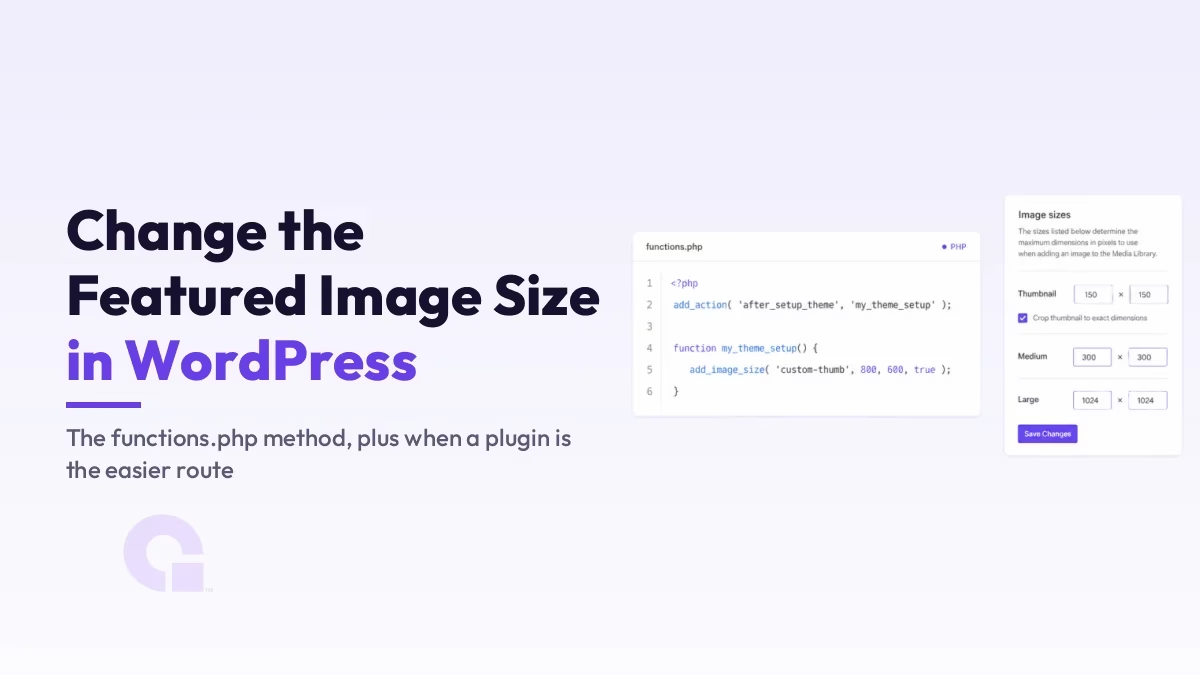
Das Ändern der Größe des Beitragsbildes in WordPress bereitet vielen Nutzern Schwierigkeiten, da der naheliegende Ort, an dem man nachsehen würde – nämlich unter „Einstellungen“ und dann „Medien“ – das Beitragsbild gar nicht steuert. Die Größe des Beitragsbildes wird durch Ihr Theme festgelegt. Um sie tatsächlich zu ändern, müssen Sie daher eine neue Größe im Code registrieren und anschließend Ihr Theme anweisen, diese zu verwenden.
Ich werde Ihnen zeigen, wie man das richtig macht, und zwar mit add_image_size(), wenn ein Plugin der einfachere Weg ist, und der Schritt, den fast jeder vergisst: das Neuerstellen der Vorschaubilder, damit Ihre vorhandenen Bilder tatsächlich aktualisiert werden.
Wichtigste Erkenntnisse
- Unter „Einstellungen > Medien“ lässt sich das Titelbild nicht ändern; es regelt lediglich die Größen „Miniaturansicht“, „mittel“ und „groß“.
- Eine benutzerdefinierte Größe registrieren mit
add_image_size()in der Datei „functions.php“ Ihres Themes ein, und zeigen Sie es dann mitthe_post_thumbnail(). - Die Bildausschnitt-Parameter entscheidet über alles:
wahrHartgetreide auf die exakten Maße zuschneiden,falschbehält das ursprüngliche Verhältnis bei. - Miniaturansichten nach jeder Änderung neu generieren, oder nur neu hochgeladene Bilder werden in der neuen Größe angezeigt.
- Bei einem Block-Theme (Full-Site-Editing) gibt es keine „single.php“-Datei; stattdessen legen Sie die Größe des Beitragsbildes in der Vorlage des Site-Editors fest.
- Wenn Sie lieber nicht selbst in den Code eingreifen möchten, kann ein Plugin die Größen für Sie registrieren und anwenden.
Machen Sie sich zunächst klar, was die einzelnen Einstellungen tatsächlich bewirken
Der Grund, warum dies verwirrend erscheint, ist, dass es in WordPress zwei verschiedene Dinge gibt, die als “Bildgröße” bezeichnet werden. Unter „Einstellungen“ > „Medien“ werden die drei von WordPress generierten Standardgrößen (Miniaturansicht, mittel, groß) gesteuert, die für Ihre Inhaltsbilder verwendet werden. Das Beitragsbild wird jedoch von Ihrem Theme in der Größe angezeigt, die das Theme registriert hat. Daher hat das Bearbeiten der Einstellungen unter „Medien“ oft keine sichtbaren Auswirkungen auf Ihre Beitragsbilder.
Wenn Sie zunächst einmal nur wissen möchten, auf welche Dimensionen Sie sich konzentrieren sollten, habe ich das im Begleitleitfaden zum Thema Größe des Titelbilds in WordPress. In diesem Beitrag geht es darum, dies tatsächlich zu ändern.
| Verfahren | Was sich dadurch ändert | Am besten geeignet für |
|---|---|---|
| Einstellungen > Medien | Standard-Miniaturansicht, mittlere und große Größe | Inhaltsbilder, kleine Anpassungen |
| add_image_size() in der Datei „functions.php“ | Eine neue benutzerdefinierte Größe für das Titelbild | Eine präzise, themenübergreifende Ausgabegröße |
| Einstellungen für das Design oder den Website-Editor | Wie das aktive Theme die Miniaturansicht anzeigt | Block-Themes und Page-Builder |
| Ein spezielles Plugin | Erfasst und wendet Größen für Sie an | Code gänzlich vermeiden |
Schritt 1: Eine benutzerdefinierte Größe in der Datei „functions.php“ registrieren
Fügen Sie in der Datei „functions.php“ Ihres Themes eine neue Bildgröße hinzu (verwenden Sie ein Child-Theme, damit diese bei einem Update nicht gelöscht wird). Dadurch wird WordPress angewiesen, diese Größe bei jedem neuen Upload zu generieren. Die Funktion ist in der WordPress-Entwicklerhandbuch.
add_image_size( 'featured-large', 1200, 675, true );Dieser letzte Parameter ist der wichtigste. Mit wahr, schneidet WordPress das Bild exakt auf 1200 × 675 zu, sodass es immer den Rahmen ausfüllt, wobei jedoch möglicherweise die Ränder abgeschnitten werden. Mit falsch, dabei wird das Bild so skaliert, dass es in diese Grenzen passt, wobei das ursprüngliche Seitenverhältnis beibehalten wird; es wird also nichts abgeschnitten, aber die Abmessungen sind nicht garantiert.
Schritt 2: Zeigen Sie die neue Größe in Ihrer Vorlage an
Die Größe zu registrieren ist nur die halbe Arbeit; man muss dem Theme auch mitteilen, dass es diese verwenden soll. Suche in einem klassischen Theme die Stelle, an der das Beitragsbild ausgegeben wird (oft in der Datei „single.php“), und übergebe deinen neuen Größen-Namen an the_post_thumbnail().
the_post_thumbnail( 'featured-large' );Bei einem modernen Block-Theme gibt es keine „single.php“-Datei, die bearbeitet werden muss. Öffnen Sie stattdessen „Darstellung“ und dann „Editor“, bearbeiten Sie die Vorlage für Einzelbeiträge, wählen Sie den Block „Beitragsbild“ aus und legen Sie dort die Abmessungen fest. Das Prinzip ist dasselbe, nur dass es visuell statt in PHP erfolgt.
Schritt 3: Generieren Sie Ihre vorhandenen Vorschaubilder neu
Hier ist der Schritt, den viele übersehen. Eine neu festgelegte Größe gilt nur für Bilder, die nach der Festlegung hochgeladen werden; Ihre bereits vorhandenen Vorschaubilder behalten daher ihre alten Abmessungen bei. Um die neue Größe auf alle bereits in Ihrer Medienbibliothek vorhandenen Bilder anzuwenden, müssen Sie die Vorschaubilder neu generieren.
Der einfachste Weg ist der kostenlose Vorschaubilder neu generieren Plugin, das mit nur wenigen Klicks alle Größen neu generiert. Wenn Sie die Befehlszeile bevorzugen, WP Media Regenerate Über WP-CLI lässt sich dasselbe auch ohne Plugin bewerkstelligen, was sich gut eignet, wenn man den Build schlank halten möchte.
Möchtest du lieber nicht am Code herumspielen?
Die Code-Methode bietet Ihnen die präziseste Kontrolle, und ich greife bei Kundenwebsites gerne darauf zurück. Wenn Sie sich jedoch nicht wohl dabei fühlen, die Datei „functions.php“ zu bearbeiten, können Sie mit einem Plugin für Featured-Images oder Bildgrößen eine benutzerdefinierte Größe über den Einstellungsbildschirm registrieren und anwenden – und für eine einmalige Änderung ist das ein durchaus vertretbarer Kompromiss. Denken Sie jedoch daran, dass es ein weiteres Plugin ist, das Sie auf dem neuesten Stand halten müssen; daher greife ich nur dann darauf zurück, wenn eine Programmierlösung wirklich nicht in Frage kommt.
Wie lässt sich das also am saubersten ändern?
Wäre das meine Website, würde ich die Größe bei add_image_size(), rufen Sie es in der Vorlage auf und generieren Sie anschließend die Vorschaubilder neu, denn so erhalten Sie eine einheitliche Größe der vorgestellten Bilder in jedem Beitrag, ohne dass ein zusätzliches Plugin im Hintergrund läuft. Es sind zwar drei Schritte, aber es sind die Schritte, die man sich tatsächlich merkt.
Greifen Sie nur dann auf ein Plugin zurück, wenn das Bearbeiten von Code für Sie nicht in Frage kommt, und egal, für welchen Weg Sie sich entscheiden: Überspringen Sie auf keinen Fall den Schritt der Neugenerierung, da erst dadurch die Änderung in den bereits veröffentlichten Beiträgen sichtbar wird.
Änderungsprotokolle
01. Juli 2026
- Zu einer übersichtlichen dreistufigen Methode (Registrieren, Anzeigen, Neu generieren) überarbeitet, die Anweisungen zu „Einstellungen > Medien“ und zum Site-Editor für Block-Themes ergänzt sowie eine WP-CLI-Alternative zum Plugin hinzugefügt.
Möchtest du, dass unsere Beiträge öfter bei Google erscheinen?
Ein Schritt – und Google zeigt diese Seite in Ihren „Top Stories“ an.




