

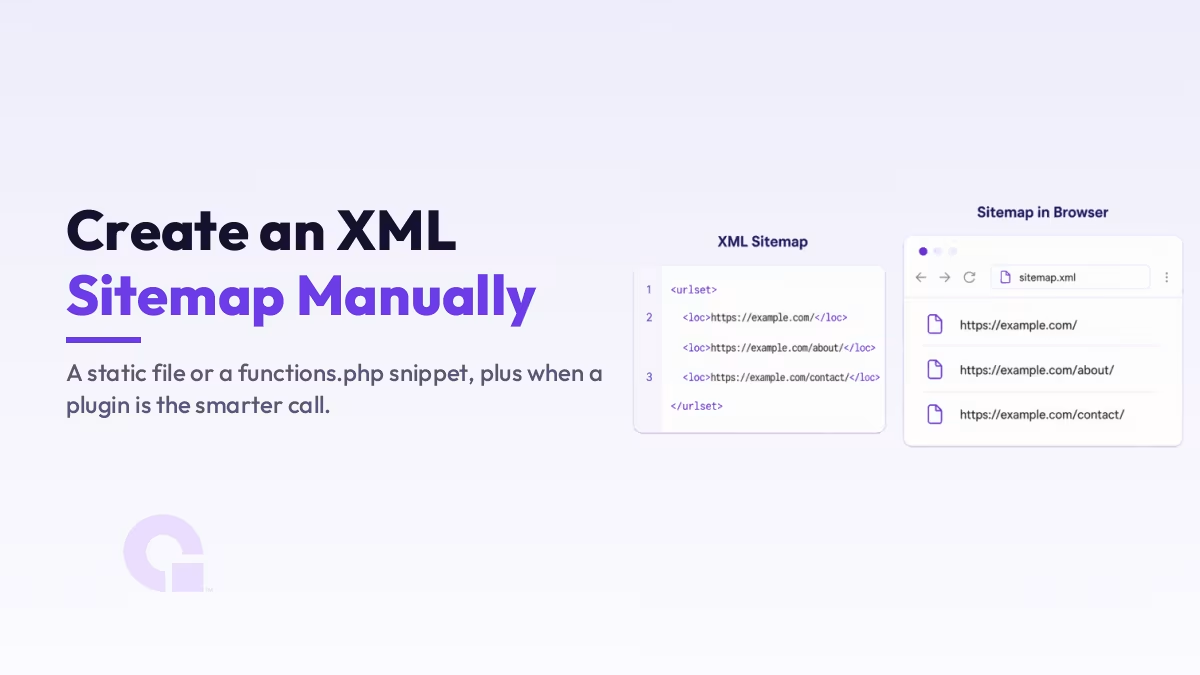
Un plan de site XML n'est rien d'autre qu'une liste de vos URL importantes que vous transmettez aux moteurs de recherche afin qu'ils puissent trouver et explorer vos pages plus rapidement. Vous pouvez créer manuellement un plan de site XML dans WordPress, soit sous la forme d'un fichier statique que vous rédigez vous-même, soit à l'aide d'un petit bout de code qui en génère un à la volée. Ce guide vous explique comment procéder dans les deux cas.
Je vais également être franc sur un point que la plupart des tutoriels passent sous silence : pour la grande majorité des sites WordPress, vous n’avez en réalité pas besoin de le faire manuellement, et je vais vous montrer dans quels cas la méthode manuelle en vaut vraiment la peine.
Principaux enseignements
- Depuis la version 5.5, WordPress génère automatiquement un plan du site de base à l'adresse /wp-sitemap.xml ; de nombreux sites sont donc déjà pris en charge.
- Un plan du site manuel est utile pour les configurations personnalisées, les pages statiques ou lorsque vous avez besoin d'un niveau de contrôle que la configuration par défaut ne permet pas.
- Vous pouvez en créer un sous la forme d'un fichier .xml statique ou le générer dynamiquement à l'aide d'un extrait de code dans le fichier functions.php.
- Quel que soit le site que vous créez, vous devez tout de même le soumettre dans Google Search Console et vérifier qu'il est validé.
- Si vous ne souhaitez pas modifier le code, un plugin SEO se charge de générer et d'envoyer la carte du site à votre place.
Qu'est-ce qu'un plan de site XML manuel, et ce que WordPress vous propose déjà ?
Un plan du site est un simple fichier XML répertoriant vos URL, chacune accompagnée d'informations facultatives telles que la date de dernière modification. Les moteurs de recherche l'utilisent comme une carte leur indiquant les pages à explorer, ce qui s'avère particulièrement utile pour les sites récents ou de grande envergure, où certaines pages risqueraient sinon d'être ignorées.
Voici ce qu'il faut savoir avant d'écrire la moindre ligne de code : depuis WordPress 5.5, le cœur du système génère automatiquement un plan du site de base à l'adresse votresite.com/wp-sitemap.xml. Les plugins de référencement vont plus loin : ils génèrent des plans de site plus complets et envoient une notification aux moteurs de recherche lorsque le contenu est modifié. La création manuelle d'un plan de site relève donc d'un choix délibéré, et non d'une obligation par défaut.
| Approche | Idéal pour | Effort |
|---|---|---|
| Noyau de WordPress (wp-sitemap.xml) | La plupart des sites qui ont simplement besoin que Google indexe leurs pages | Aucun, cette option est activée par défaut |
| Un plugin de référencement (comme Yoast) | Contrôle du contenu, avec en plus l'envoi automatique de ping | Faible |
| Fichier .xml statique | Sites de petite taille ou statiques, ou un ensemble fixe d'URL | Medium, tu le mets à jour manuellement |
| Extrait de code dynamique pour le fichier functions.php | Configurations personnalisées nécessitant un plan du site sur mesure | Élevé : vous êtes propriétaire du code et en assurez la maintenance |
Quand la création manuelle d'un plan du site en vaut vraiment la peine
La méthode manuelle s'avère utile dans certaines situations concrètes. Vous pouvez par exemple gérer une configuration essentiellement statique ou personnalisée, pour laquelle la solution par défaut de WordPress ne s'applique pas correctement, ou souhaiter un plan du site qui ne répertorie qu'un sous-ensemble spécifique d'URL, ou encore avoir besoin d'un format que ni le cœur du logiciel ni les extensions ne peuvent générer pour vous.
En dehors de ces cas-là, la création manuelle d'un plan du site représente un travail que vous devrez entretenir indéfiniment, car chaque nouvelle page implique une mise à jour. C'est là le compromis à prendre en compte : avant de vous lancer, évaluez bien le contrôle que vous gagnerez par rapport à la charge de maintenance que vous devrez assumer.
Méthode 1 : créer manuellement un fichier sitemap.xml statique
Le plan de site manuel le plus simple est un fichier en texte brut que vous créez vous-même. Ouvrez un éditeur de texte, puis suivez les Protocole sitemaps.org, et indiquer chaque URL à l'intérieur d'un url un bloc comme celui-ci :
https://example.com/
    2026-07-01


    https://example.com/blog/my-post/
    2026-06-20
Enregistrer sous le nom de sitemap.xml, puis téléchargez-le dans le dossier racine de votre site via FTP ou le gestionnaire de fichiers de votre hébergeur afin qu'il soit accessible à l'adresse votresite.com/sitemap.xml. Ouvrez cette URL dans un navigateur pour vérifier qu'elle s'affiche sous forme de code XML valide, qui devrait ressembler à l'exemple ci-dessous.
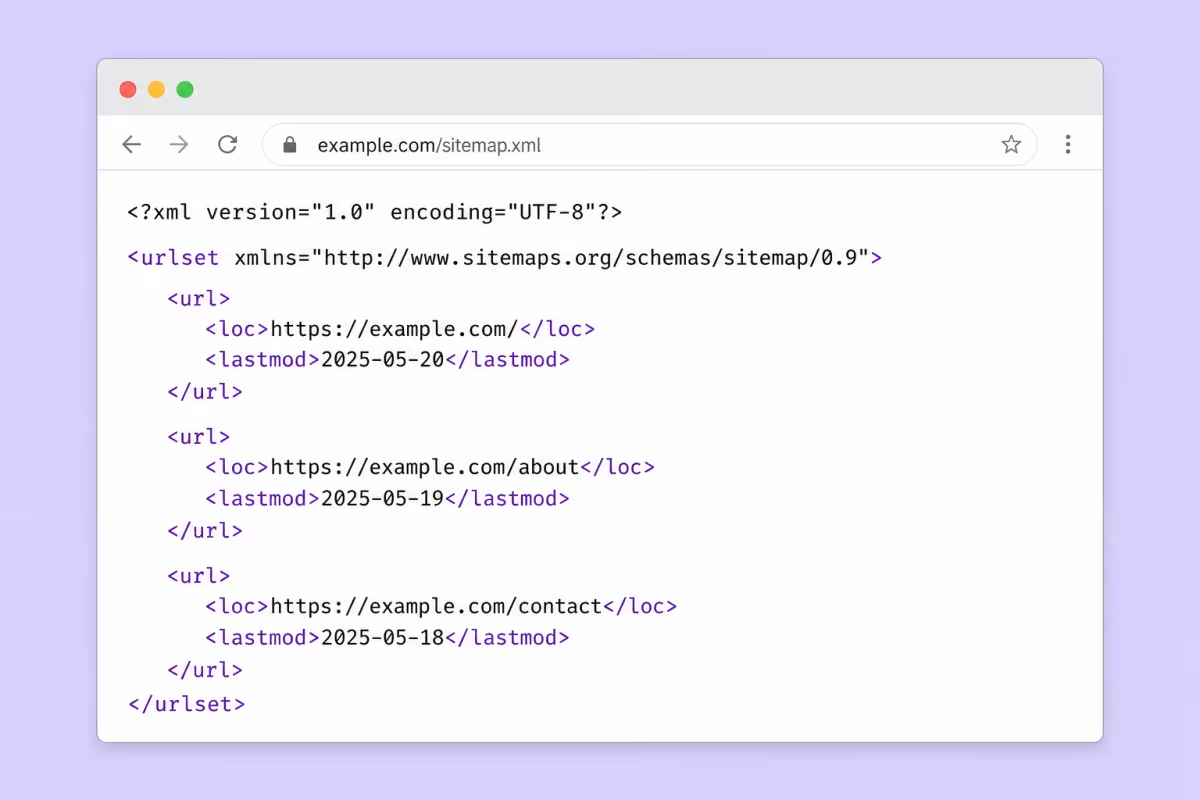
Le problème avec un fichier statique est évident : il ne se met pas à jour tout seul. Chaque fois que vous publiez ou supprimez une page, vous devez modifier ce fichier, ce qui convient pour quelques URL fixes, mais s'avère fastidieux pour un blog actif.
Méthode 2 : générer un plan du site dynamique à l'aide d'un extrait de code dans le fichier functions.php
Si vous souhaitez disposer d'un plan du site généré manuellement tout en restant à jour, générez-le de manière dynamique. Cet extrait de code enregistre un point de terminaison personnalisé et génère un plan du site au format XML contenant vos articles et pages publiés à chaque fois qu'il est sollicité, ce qui garantit qu'il ne devient jamais obsolète. Ajoutez-le au fichier de votre thème enfant functions.php:
array( 'post', 'page' ),
 'post_status'    => 'publish',
 'posts_per_page' => -1,
    ) );

    echo '' . PHP_EOL;
    echo '' . PHP_EOL;

    foreach ( $items as $item ) {
 echo '  ';
 echo '' . esc_url( get_permalink( $item ) ) . '';
        echo '' . esc_html( get_the_modified_date( 'c', $item ) ) . '';
 echo '' . PHP_EOL;
    }

    echo '';
    exit;
} );
Une fois que vous l'avez collé, rendez-vous sur Paramètres > Liens permanents puis cliquez une fois sur « Enregistrer ». Cela actualise les règles de réécriture de WordPress afin que le nouveau point de terminaison fonctionne, et votre plan du site est alors accessible à l'adresse votresite.com/custom-sitemap.xml. Le esc_url et esc_html Ces appels sont là exprès, car c'est l'échappement des données de sortie qui garantit la sécurité et la validité du fichier.
Comment soumettre votre plan de site manuel à Google Search Console
Créer le fichier n'est que la moitié du travail ; Google doit encore savoir qu'il existe. Ajoutez l'URL du plan du site à votre robots.txt avec une ligne du genre Plan du site : https://example.com/sitemap.xml, puis soumettez cette même URL dans la section « Sitemaps » de Google Search Console.
Publication d'un plan de site manuel, de A à Z
- Créer le plan du site : un fichier .xml statique ou un extrait de code dynamique
- Ouvrez-le dans un navigateur et vérifiez qu'il s'affiche correctement en tant que fichier XML valide.
- Ajoutez son URL au fichier robots.txt et soumettez-la dans Search Console
- Vérifiez à nouveau dans Search Console une fois que Google aura indexé la page
Si Search Console affiche une erreur après votre envoi, cela peut généralement s'expliquer de deux façons. Soit Impossible de récupérer le plan du site, ou bien votre serveur est en le renvoyant sous forme de page HTML au lieu du format XML. Ces deux problèmes sont courants dans les plans de site créés manuellement, et j'ai rédigé les solutions pour chacun d'entre eux. Si certains des termes utilisés ici vous sont inconnus, le Glossaire du référencement naturel (SEO) les couvre.
Alors, faut-il créer manuellement le plan du site de votre site WordPress ?
Honnêtement, pour la plupart des sites WordPress, je ne le ferais pas. Le plan du site intégré couvre déjà l'essentiel, et si vous souhaitez davantage de contrôle sans avoir à vous occuper de la maintenance, la solution la plus simple consiste à laisser un plugin le générer et l'envoyer à Google à votre place, ce qui est exactement le rôle de Rang Math. Cela vous permet de consacrer votre temps au contenu et aux liens plutôt que de passer votre temps à vous occuper d'un fichier XML.
Les méthodes manuelles ont toujours leur utilité, et j'y ai recours lorsqu'une configuration personnalisée ou statique l'exige réellement, ou lorsque je souhaite obtenir un plan du site qui répertorie exactement ce que je choisis. Si c'est votre cas, je vous conseille d'utiliser l'extrait de code dynamique, car il vous permet de garder le contrôle en effectuant la tâche manuellement, sans avoir à mettre à jour un fichier à chaque publication.
Vous ne parvenez pas à envoyer votre plan du site ?
Si votre plan du site génère des erreurs ou si Google ne l'indexe pas, nous contacter ou m'envoyer un courriel et je vous aiderai à faire en sorte qu'elle soit indexée. Un plan du site bien structuré est un petit détail qui contribue discrètement à ce que chaque page soit trouvée.
Journal des mises à jour
3 juillet 2026
- Réécrit pour 2026 : ajout d'une précision indiquant que le cœur de WordPress génère déjà un plan du site, de conseils honnêtes sur les cas où il vaut la peine de le créer manuellement, d'une méthode plus épurée utilisant des fichiers statiques et le fichier functions.php avec un échappement sécurisé, ainsi que des étapes claires pour la soumission à Search Console.
Vous souhaitez que nos publications apparaissent plus souvent sur Google ?
En un clic, Google affichera ce site dans votre rubrique « À la une ».

 Catégories et balises WordPress : comment choisir, et quel est le rôle de vos pages d'archives dans les résultats de recherche ?
 Comment corriger une page alternative à l'aide d'une balise canonique correcte, et quelles URL sont correctes
 Duplicata sans URL canonique choisie par l'utilisateur : comment Google sélectionne l'URL canonique, et quand ne pas intervenir

Merci d'avoir enfin écrit sur > Comment créer manuellement un plan du site pour WordPress : Ultimate Guide penis