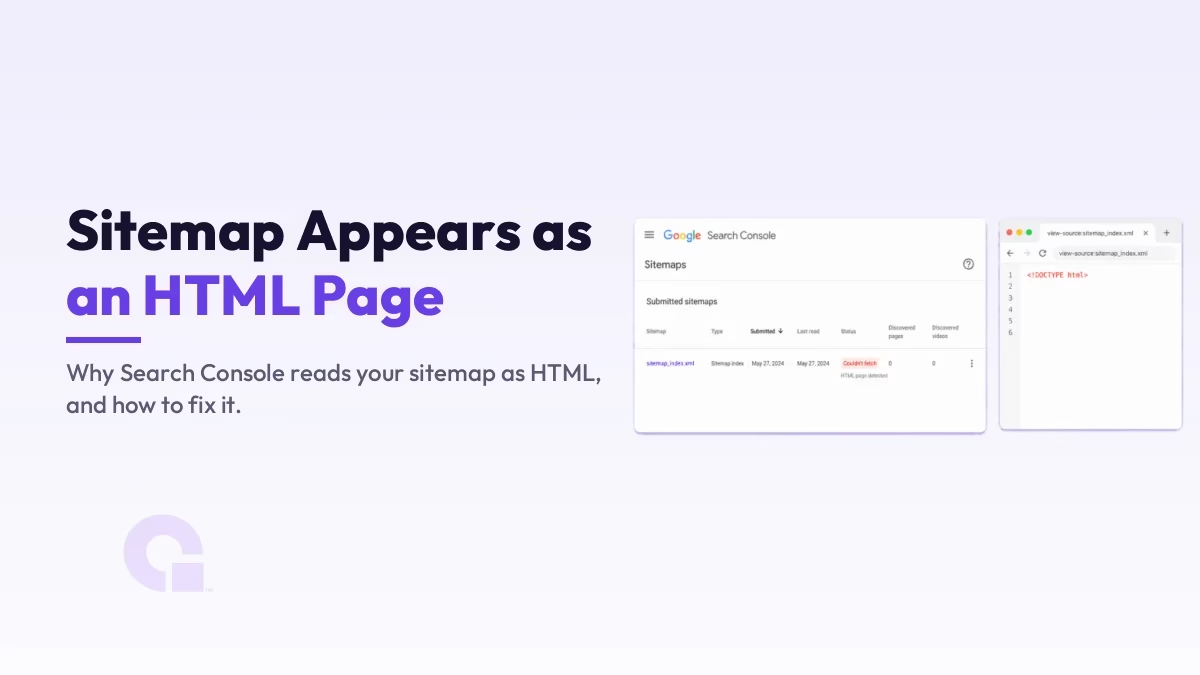
Si Google Search Console ne cesse de vous indiquer que “ Votre plan du site semble être une page HTML ”,” Cela signifie que Google a demandé votre plan du site et a reçu une page Web classique à la place du fichier XML attendu. Dans la plupart des cas, le plan du site n'est pas réellement défectueux ; c'est quelque chose entre Google et votre fichier XML qui transmet la mauvaise information.
Une fois que vous savez cela, la solution est plus méthodique que mystérieuse : vérifiez que vous avez bien saisi la bonne URL XML, puis identifiez ce qui l'intercepte (généralement un cache, un plugin ou un thème) et désactivez-le. Voici comment je procède.
Principaux enseignements
- Cette erreur signifie que Google a reçu du code HTML alors qu'il s'attendait à un plan de site au format XML ; cela ne signifie pas que votre site présente un dysfonctionnement.
- Le moyen le plus rapide de vérifier est d'ouvrir l'URL du plan du site et d'afficher le code source : les véritables plans de site commencent par des balises XML, et non par
<!DOCTYPE html>. - Les causes les plus courantes sont une URL incorrecte, un plugin de mise en cache, un CDN tel que Cloudflare, ou encore un plugin ou un thème qui intercepte la route.
- Corrigez la cause du problème, puis videz toutes les couches de cache (plugins et CDN) avant de valider à nouveau, sinon vous continuerez à voir l'ancien code HTML.
- Si rien d'autre ne fonctionne, régénérez le fichier XML à partir de votre plugin SEO et soumettez l'URL d'indexation correcte.
Que signifie réellement cette erreur ?
Les moteurs de recherche analysent les plans de site XML, c'est-à-dire une liste de vos URL lisible par les machines, et non les pages HTML destinées aux utilisateurs que vos visiteurs consultent. Lorsque Google récupère l'URL que vous avez soumise et que la réponse est au format HTML, il ne peut pas l'analyser comme un plan de site ; il affiche donc ce message d'avertissement.
Le moyen le plus rapide de voir ce que Google voit est d'ouvrir l'URL du plan du site dans votre navigateur, de cliquer avec le bouton droit de la souris, puis de sélectionner Afficher le code source de la page. Un plan de site correct commence par une déclaration XML et <urlset> ou <sitemapindex> balises ; si, au contraire, vous voyez <!DOCTYPE html> et le balisage de la page, vous avez identifié le problème en dix secondes.
Pourquoi cela se produit-il ?
Il n'existe qu'une poignée de causes réelles, et identifier la bonne vous évite d'avoir à deviner. Le tableau ci-dessous associe chaque cause à un moyen rapide de la confirmer et à la solution qui s'ensuit.
| Cause probable | Comment le vérifier ? | La solution |
|---|---|---|
| Vous avez envoyé une page HTML, et non un fichier XML. | Ouvrez l'URL ; cela ressemble à une page Web normale. | Envoyez le fichier XML correspondant, généralement « sitemap_index.xml » ou « wp-sitemap.xml » |
| Un plugin de mise en cache a fourni une copie HTML mise en cache | La vue « Afficher la source » affiche du code HTML alors que le fichier est au format XML | Exclure l'URL du plan du site du cache, puis le vider |
| Cloudflare ou un CDN a mis en cache la mauvaise réponse | Du code HTML apparaît toujours dans la vue « Afficher le code source » après la correction apportée au plugin | Vider le cache du CDN et désactiver la mise en cache pour le chemin d'accès au plan du site |
| Un plugin ou un thème intercepte la route du plan du site | L'erreur disparaît lorsque vous changez de thème ou que vous désactivez un plugin. | Remplacez le plugin ou le thème défectueux, ou corrigez la gestion de son plan du site |
| Le serveur renvoie une page d'erreur mise en forme avec un code d'état 200 | Une page 404 ou 403 s'affiche, mais indique que l'opération a réussi | Faire en sorte que le serveur renvoie du véritable XML avec le type de contenu correct |
Comment y remédier, étape par étape
Parcourez-les dans l'ordre ; la plupart des sites sont classés selon la deuxième ou la troisième étape.
1. Vérifiez l'URL que vous avez soumise
Commencez par la solution la moins coûteuse. Assurez-vous que l'URL indiquée dans Search Console pointe bien vers votre fichier XML, et non vers une page ou une erreur de frappe, car un seul caractère erroné peut rediriger Google vers la mauvaise page. Sur la plupart des sites WordPress, il s'agit de l'un des éléments suivants :
- https://example.com/sitemap_index.xml (répertoire des plugins SEO courants)
- https://example.com/wp-sitemap.xml (noyau de WordPress)
- https://example.com/post-sitemap.xml ou page-sitemap.xml (les plans de site secondaires)
2. Excluez le plan du site de votre cache
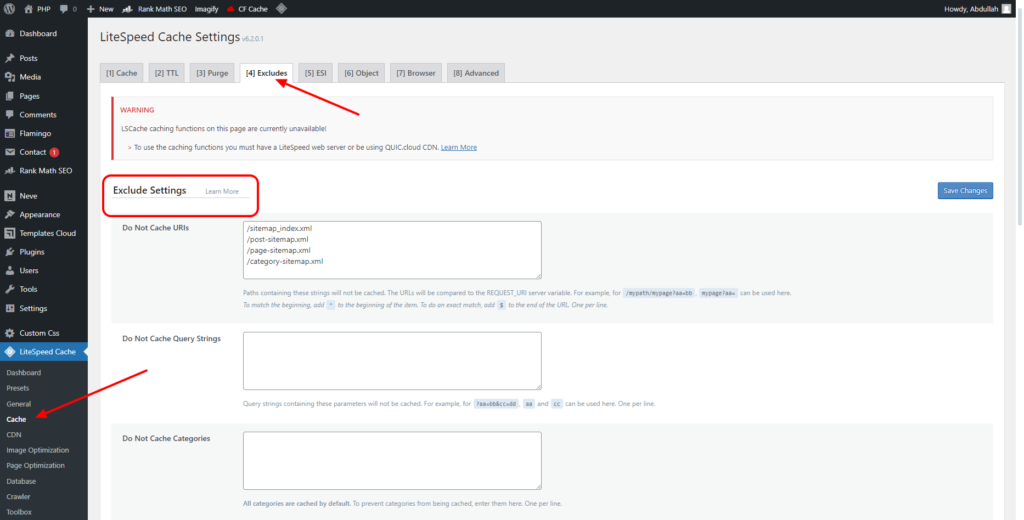
C'est la cause réelle la plus courante. Un plugin de mise en cache peut stocker une version HTML de la réponse et la renvoyer à Google ; vous devez donc ajouter l'URL de votre plan du site à la liste d'exclusion du cache du plugin et vider le cache. Dans LiteSpeed Cache, par exemple, vous ajoutez le chemin d'accès au plan du site à la liste des éléments à ne pas mettre en cache, comme indiqué ci-dessous.
3. Videz le cache de votre CDN ou de Cloudflare
C'est l'étape que les gens oublient, et du coup, rien ne fonctionne. Si vous utilisez Cloudflare ou n'importe quel CDN, celui-ci peut continuer à servir l'ancienne réponse HTML longtemps après que vous ayez corrigé le plugin ; veillez donc à vider également le cache du CDN et, si possible, ajoutez une règle pour contourner la mise en cache du chemin d'accès au plan du site. Videz toujours le cache du CDN avant et après vos modifications, sinon vous effectuerez vos tests sur une copie obsolète.
4. Écarter la possibilité d'un conflit entre un plugin et un thème
Si la réponse est toujours au format HTML, cela signifie que quelque chose détourne la route du plan du site. Désactivez vos plugins un par un, ou passez temporairement à un thème « propre » comme Twenty Twenty-Four, GeneratePress ou Kadence, puis vérifiez à nouveau l’URL après chaque modification. J'ai déjà dû résoudre cette erreur précise pour un client et il s'est avéré qu'elle était due à un thème mal codé qui réécrivait la requête ; le simple fait de changer de thème a résolu le problème instantanément. Ne mettez donc pas le thème hors de cause simplement parce que cela semble peu probable.
5. Régénérer le plan du site et le soumettre à nouveau
Une fois que l'URL renvoie un fichier XML valide dans la vue « Afficher la source », régénérez le fichier afin qu'il reflète votre contenu actuel, puis soumettez-le à nouveau dans Search Console. La plupart des plugins de référencement régénèrent le fichier XML pour vous, y compris Yoast, et celui que j'utilise est Rang Math.
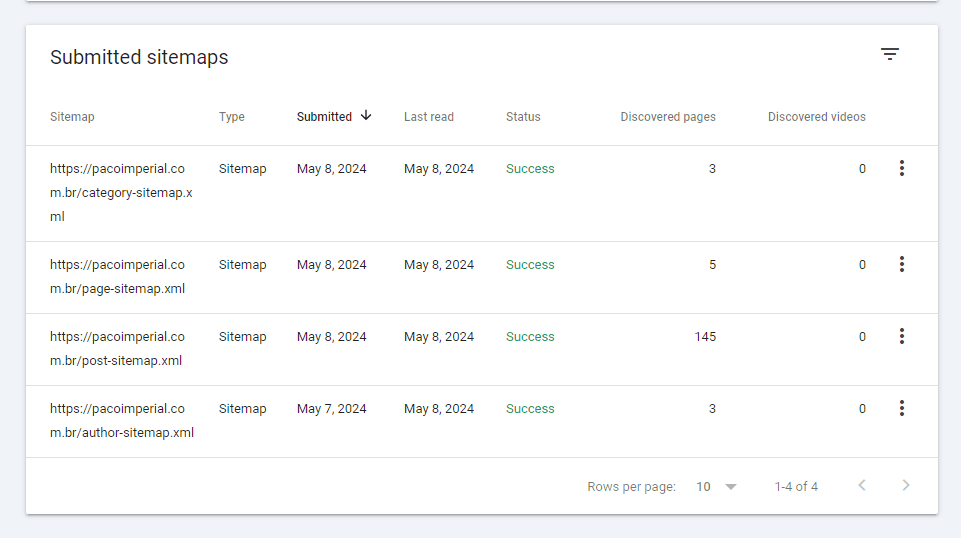
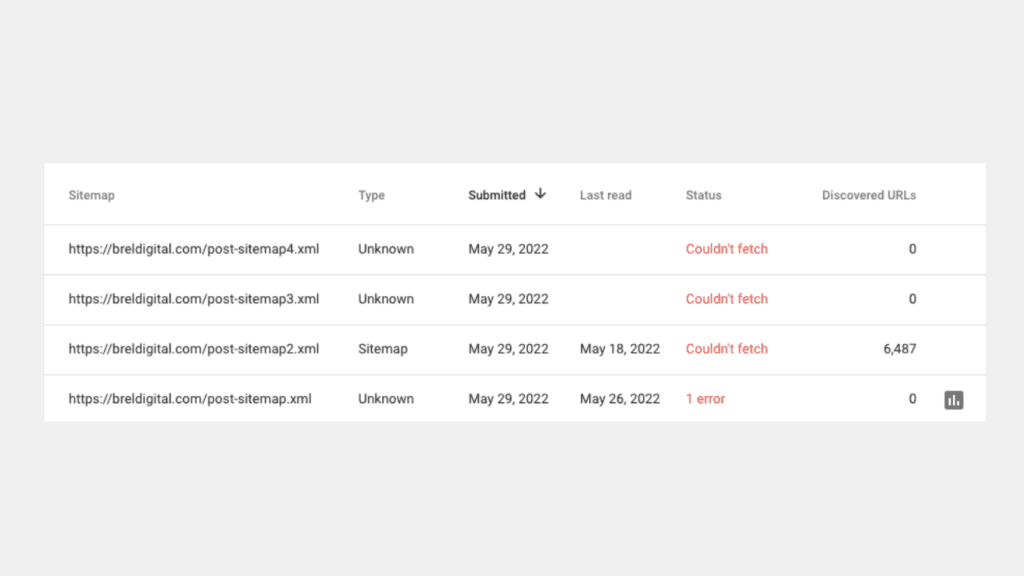
La mise à jour par Google peut prendre un peu de temps ; ainsi, une fois que le fichier corrigé a été lu, le statut passe à « réussi », comme dans l'exemple ci-dessus. Si vous préférez créer le fichier vous-même, consultez mon guide sur Créer manuellement un plan de site XML vérifie tout cela, et si Google affiche un message différent, le Impossible de récupérer le plan du site – correction traite d'une erreur très similaire à celle-ci. Le site de Google lui-même documentation sur la création d'un plan du site et le Rapport sur les plans de site méritent le coup d'œil si vous souhaitez consulter une référence officielle.
Alors, cette erreur est-elle préoccupante ?
Si c'était mon site, je corrigerais le problème rapidement, mais sans pour autant céder à la panique. Un plan du site que Google ne peut pas lire ralentit effectivement la vitesse à laquelle il détecte les pages nouvelles ou mises à jour, et sur un site volumineux ou qui évolue fréquemment, cela a une réelle importance ; il vaut donc mieux régler ce problème correctement plutôt que de le laisser en suspens pendant des mois.
Cela dit, il s’agit presque toujours d’un problème de configuration, et non d’une pénalité ou d’un site endommagé, et les couches de cache sont généralement en cause. Suivez les étapes dans l'ordre, videz chaque cache avant de refaire un test, et vous verrez que les explorations inutiles cesseront ; si vous souhaitez comprendre précisément en quoi un plan de site propre aide Google à optimiser ses efforts, cela est directement lié à la gestion de votre budget rampant.
Vous rencontrez toujours une erreur liée au plan du site ?
Si vous avez suivi toutes les étapes et que Google continue d'interpréter votre plan du site comme du code HTML, nous contacter ou m'envoyer un courriel et je vais y jeter un œil. Un plan du site que Google peut lire sans difficulté est la condition minimale pour un référencement efficace, il est donc important de bien le configurer.
Journal des mises à jour
29 juin 2026
- J'ai réécrit la solution sous la forme d'un diagnostic étape par étape, j'ai ajouté une vérification du code source et un tableau récapitulatif des causes et des solutions, et j'ai précisé les étapes de vidage du cache et du CDN, car c'est ce qui pose le plus de problèmes aux utilisateurs.
Vous souhaitez que nos publications apparaissent plus souvent sur Google ?
En un clic, Google affichera ce site dans votre rubrique « À la une ».