
Documentation « Honest Lastmod »
Une seule date erronée peut amener Google à ne plus faire confiance aux dates indiquées sur l'ensemble de votre site. WordPress met à jour la date de modification d'un article chaque fois que vous l'enregistrez, même s'il s'agit d'une simple modification esthétique ou d'un nouvel enregistrement qui n'a rien changé, et votre plugin SEO copie cette date dans votre plan du site sous la forme dernière modification. Honest Lastmod ne modifie cette date que lorsque votre contenu change réellement, vous indique les dates exactes auxquelles votre plan du site est mis à jour et corrige les dates qui avaient déjà été gonflées.
Sur cette page
- Ce que fait Honest Lastmod
- Installation et premier démarrage
- Les trois modes de sauvegarde
- L'onglet « Dates » du plan du site
- Corriger les dates déjà indiquées
- Avantage : le mode automatique et l'API d'automatisation
- Activez votre licence Pro
- Dépannage et FAQ
Ce que fait Honest Lastmod
Google lit le dernière modification Indiquez la date dans votre plan du site pour signaler quand une page a réellement été modifiée. Si le moteur de recherche constate régulièrement des dates indiquant une mise à jour alors qu'aucune modification n'a été apportée, il cessera de se fier à vos dates sur l'ensemble de votre site et reviendra à son propre calendrier d'exploration. Une date erronée est pire que l'absence totale de date.
Honest Lastmod résout ce problème à la source. Il corrige la date de modification elle-même ; ainsi, quel que soit l'outil qui génère votre plan du site (Yoast, Rank Math, SEOPress ou le cœur de WordPress), celui-ci renvoie la valeur exacte sans configuration supplémentaire. Tout se passe sur votre propre site ; aucune donnée n'est transmise à l'extérieur.
Installation et premier démarrage
- Installez et activez le plugin. L'activation n'entraîne aucune modification des dates ; elle permet uniquement d'enregistrer les paramètres par défaut.
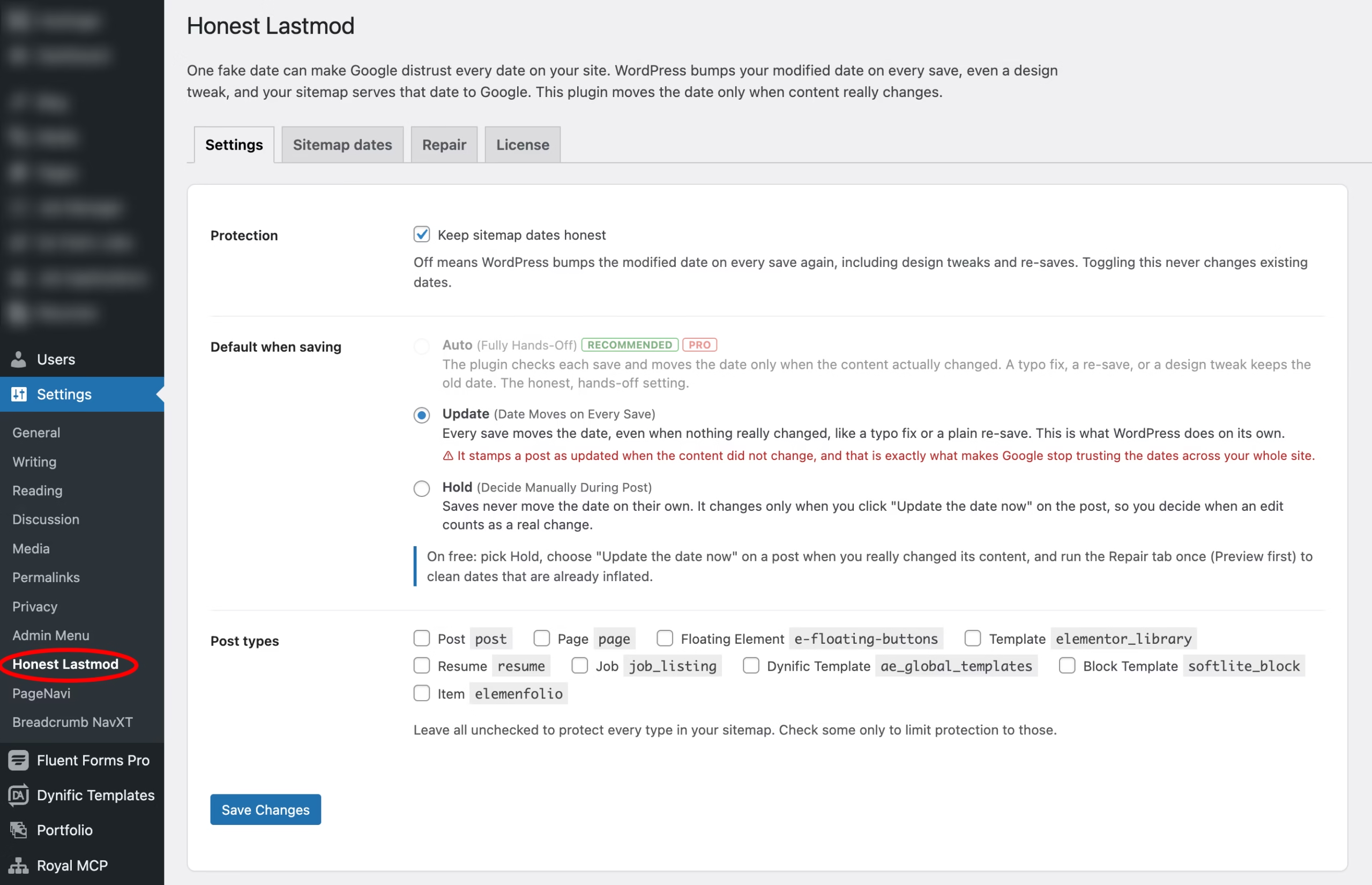
- Aller à Paramètres › Honest Dernière modification.
- Ouvrez le Dates du plan du site onglet pour voir les dates pour lesquelles Google est sollicité aujourd'hui, et quelles pages sont déjà surchargées.
- Sur le Réparation onglet, cliquez sur Aperçu (simulation), consultez la liste, puis Lancer la réparation pour nettoyer les dattes gonflées.
- À partir de là, choisissez Conserver la date du jour lors de sauvegardes qui n'ont pas vraiment modifié votre contenu.
Remarque concernant l'ordre des opérations : lancez la réparation avant toute opération de nettoyage de la base de données susceptible de supprimer les révisions d'articles (LiteSpeed, WP-Optimize, WP Rocket et autres outils similaires), car ces révisions constituent les données sur lesquelles s'appuie la réparation. Une fois celle-ci exécutée, la date exacte est enregistrée dans l'article lui-même ; les opérations de nettoyage n'ont donc plus aucun impact à partir de ce moment-là.
Les trois modes de sauvegarde
Chaque article et chaque page comporte un Date du plan du site panneau dans l'éditeur proposant trois options concernant la manière dont l'enregistrement affecte la date. Le choix que vous effectuez pour chaque article prévaut toujours sur la valeur par défaut du site définie dans l'onglet « Paramètres ».
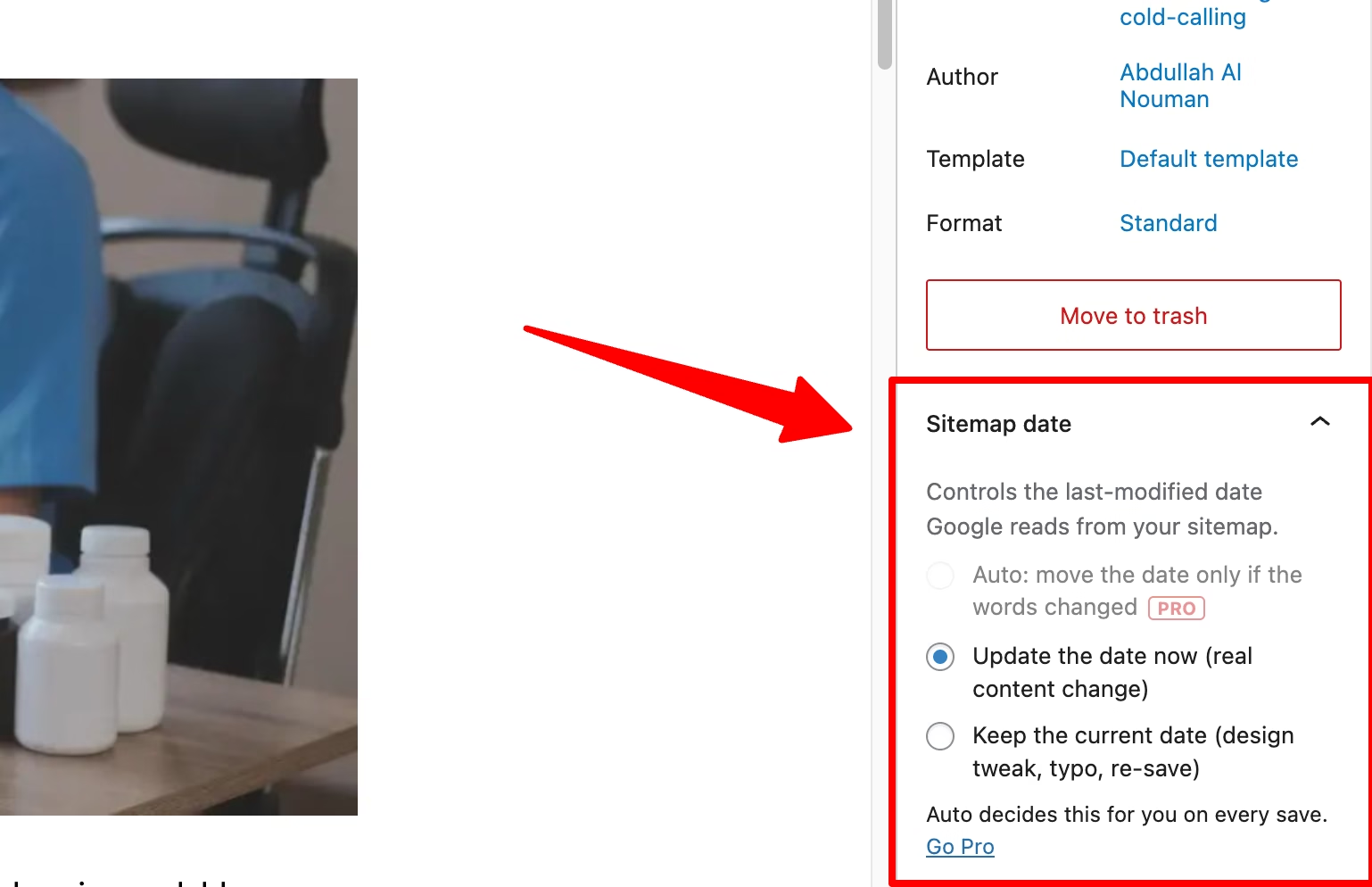
- Auto (entièrement automatique, Pro) : Le plugin vérifie chaque enregistrement et ne modifie la date que lorsque le texte a effectivement changé. Une correction de faute de frappe, un nouvel enregistrement ou une modification mineure du design conservent l'ancienne date. C'est un paramètre fiable, que l'on configure une fois pour toutes.
- Mise à jour (la date change à chaque sauvegarde) : Chaque enregistrement modifie la date, ce que WordPress fait automatiquement. Utilisez cette fonction lorsque vous avez réellement modifié le contenu.
- Mettre en attente (décision manuelle lors du post-traitement) : Les sauvegardes ne modifient jamais la date, sauf si vous sélectionnez “ Mettre à jour la date maintenant ” sur ce message. C'est ainsi que vous garantissez l'exactitude des dates avec ce plugin gratuit.
Comment distingue-t-il un changement réel d'un changement mineur ? Il compare l'empreinte des mots visibles, une fois le code HTML et les balises de mise en page supprimés. Un changement de mise en page ou de design ne modifie pas les mots, la date reste donc inchangée ; en revanche, une véritable modification du texte entraîne un changement de date.
L'onglet « Dates » du plan du site
Cet onglet consulte votre base de données en temps réel et affiche, pour chaque page, la date à laquelle votre plan du site est mis à jour ainsi que la dernière fois où le contenu a réellement été modifié, accompagné d'un verdict clair.
- Honnête : La date du plan du site correspond à la dernière modification effective du contenu. Il n'y a rien à faire.
- Gonflé : Le plan du site indique une mise à jour plus récente que la dernière modification effective. Lancez la réparation pour corriger ce problème.
- Pas encore suivi : Le plugin n'a pas encore détecté que cette publication a été enregistrée. Il commencera à effectuer le suivi lors du prochain enregistrement ; vous pouvez également lancer la réparation une fois pour établir une base de référence.
Corriger les dates déjà indiquées
Les dates qui ont déjà été gonflées ne se corrigeront pas d'elles-mêmes. Les Réparation L'onglet « Reconstruire » recrée chacune d'entre elles à partir de l'historique des révisions : il identifie la dernière révision où les mots ont réellement changé et utilise cette date, ou se rabat sur la date de publication lorsqu'il ne reste plus de révisions. Cliquez toujours sur Aperçu (simulation) Tout d'abord, il n'écrit rien et affiche toutes les dates qui seraient modifiées, de l'ancienne à la nouvelle, ce qui vous permet de vérifier avant de valider les modifications. Vous pouvez également l'exécuter depuis la ligne de commande avec wp honest-lastmod repair --dry-run, puis wp honest-lastmod repair.
Avantage : le mode automatique et l'API d'automatisation
Le plugin gratuit vous offre un contrôle manuel total ainsi que la fonction de réparation. La version Pro ajoute la fonctionnalité « sans intervention » : Mode automatique, qui décide à votre place de chaque sauvegarde, et le API d'automatisation, ce qui permet à vos propres scripts de déterminer si une mise à jour est réelle ou mineure, sans intervention humaine. Il existe quatre façons de définir ce mode, qui est l'un des suivants : auto, toucherou conserver:
- REST :
POST /wp-json/wpc-lastmod/v1/modeavec{ "id" : 123, "mode" : "hold", "apply" : true }.apply : truecorrige immédiatement la date ;fauxenregistre le choix pour la prochaine sauvegarde. - Métadonnées intégrées : inclure
" meta " : { " _wpc_lastmod " : " hold " }lorsque vous mettez à jour un article via l'API REST standard de WordPress. - Aides PHP :
wpc_mark_material_update( $id ),wpc_mark_trivial_update( $id )ouwpc_set_lastmod_mode( $id, 'auto' ). - Filtre :
wpc_hl_modepour une seule règle côté serveur, plutôt que de baliser chaque publication.
Activez votre licence Pro
- Installer et activer Honest Lastmod Pro. Il remplace automatiquement le plugin gratuit ; vos paramètres et vos dates sont conservés.
- Aller à Paramètres › Honest Lastmod › Licence, collez la clé figurant dans l'e-mail de confirmation d'achat, puis cliquez sur Activer.
- Le mode automatique et l'API d'automatisation s'activent dès que la licence est active. Les licences sont valables à vie ; il n'y a donc rien à renouveler.
Dépannage et FAQ
L'activation du plugin modifie-t-elle mes dates ?
Non. L'activation ne fait qu'enregistrer les paramètres. Les dates changent lorsque vous lancez la réparation, ou lors des sauvegardes, selon le mode que vous choisissez.
Ma réservation n'a pas été conservée alors que j'avais sélectionné « Réserver ». Pourquoi ?
Vérifiez que la protection est activée dans l'onglet “ Paramètres ” et que le type de l'article est bien pris en charge dans la section « Types d'articles » (laissez toutes les cases décochées pour inclure tous les types de votre plan du site). Dans la version gratuite du plugin, l'option « Auto » n'est pas disponible ; par conséquent, la sauvegarde ne s'applique que si vous sélectionnez explicitement « Hold » ou « Conserver la date actuelle » pour cet article.
Est-ce que cela fonctionnera avec mon plugin de référencement ?
Oui. Cela corrige la date de modification à la source, de sorte que Yoast, Rank Math, SEOPress ou le cœur de WordPress affichent tous la valeur exacte.
Que devient la réparation si mes modifications ont déjà été supprimées ?
En l'absence de révisions à prendre en compte, la fonction de mise à jour se base sur la date de publication de chaque article, ce qui constitue une valeur par défaut sûre et honnête. Elle n'indique jamais une date plus récente que la réalité. C'est pourquoi il faut exécuter cette fonction avant tout outil qui efface les révisions.
Est-ce que je peux l'éteindre ?
Oui, dans l'onglet « Paramètres ». La désactivation de cette protection rétablit le fonctionnement normal de WordPress et ne modifie en rien les dates existantes.
