
Ehrliche Lastmod-Dokumentation
Ein einziges falsches Datum kann dazu führen, dass Google den Datumsangaben auf Ihrer gesamten Website nicht mehr vertraut. WordPress aktualisiert das Änderungsdatum eines Beitrags jedes Mal, wenn Sie ihn speichern – selbst bei einer kleinen Designänderung oder einem erneuten Speichern, bei dem sich nichts geändert hat –, und Ihr SEO-Plugin übernimmt dieses Datum in Ihre Sitemap als lastmod. Honest Lastmod passt dieses Datum nur dann an, wenn sich Ihre Inhalte tatsächlich ändern, zeigt Ihnen die genauen Daten an, an denen Ihre Sitemap bereitgestellt wird, und korrigiert bereits überhöhte Datumsangaben.
Auf dieser Seite
- Was Honest Lastmod macht
- Installation und erster Start
- Die drei Speicher-Modi
- Die Registerkarte „Datum“ der Sitemap
- Bereits eingegebene Datumsangaben korrigieren
- Vorteil: Automatikmodus und die Automatisierungs-API
- Aktivieren Sie Ihre Pro-Lizenz
- Fehlerbehebung und häufig gestellte Fragen
Was Honest Lastmod macht
Google liest die lastmod Geben Sie in Ihrer Sitemap ein Datum an, das anzeigt, wann eine Seite tatsächlich geändert wurde. Wenn das System immer wieder auf Datumsangaben stößt, die eine Aktualisierung vermuten lassen, obwohl tatsächlich nichts bearbeitet wurde, verliert es das Vertrauen in Ihre Datumsangaben für die gesamte Website und greift wieder auf seinen eigenen Crawling-Zeitplan zurück. Ein falsches Datum ist schlimmer als gar kein Datum.
„Honest Lastmod“ behebt dieses Problem an der Quelle. Es korrigiert das Änderungsdatum selbst, sodass das Programm, das Ihre Sitemap erstellt (Yoast, Rank Math, SEOPress oder der WordPress-Kern), den korrekten Wert ohne zusätzliche Einrichtung ausgibt. Alles geschieht auf Ihrer eigenen Website; es werden keine Daten an Dritte übermittelt.
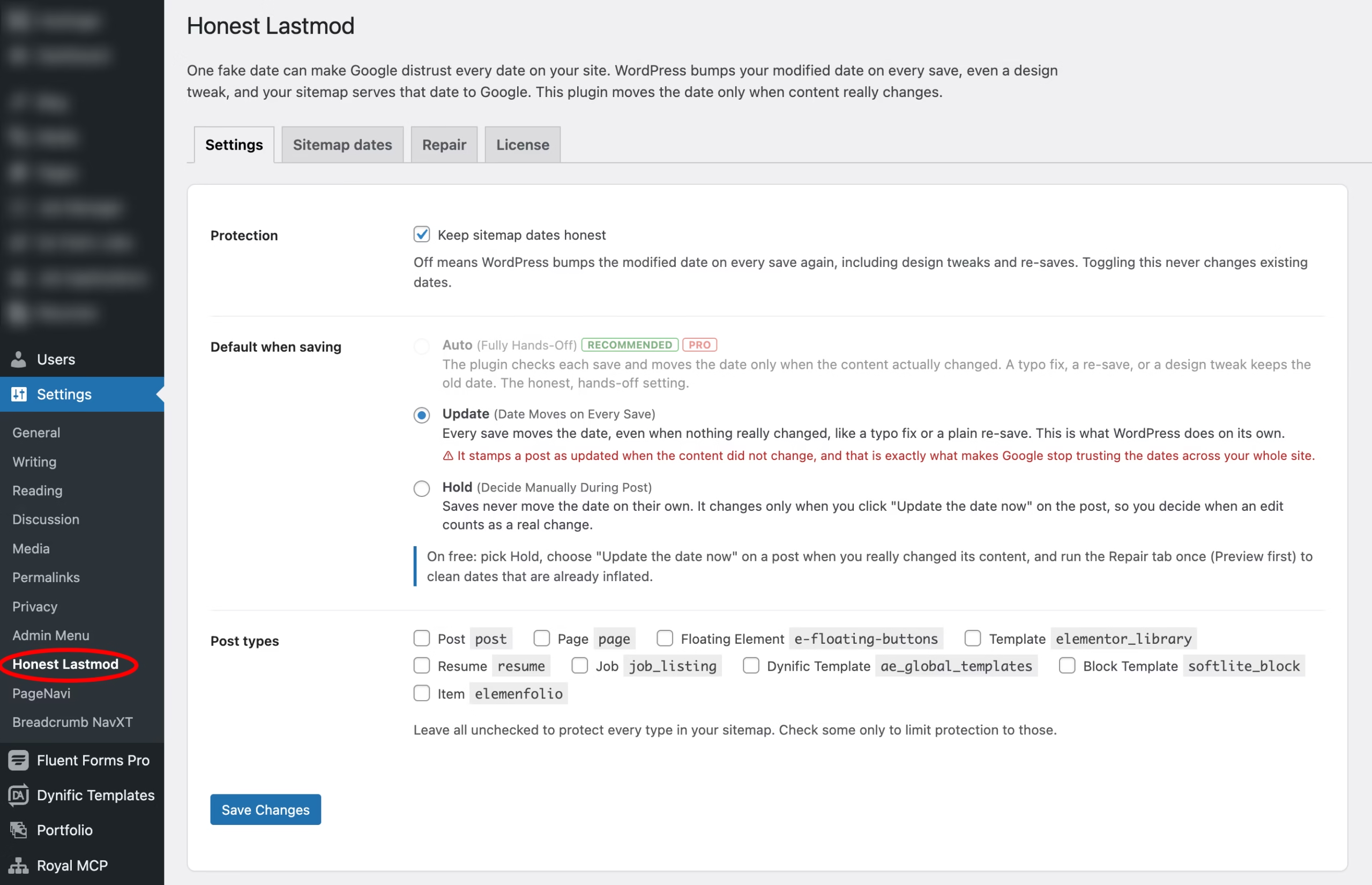
Installation und erster Start
- Installieren und aktivieren Sie das Plugin. Bei der Aktivierung werden keine Datumsangaben geändert; es werden lediglich Standardeinstellungen gespeichert.
- Gehe zu Einstellungen › Honest – Letzte Änderung.
- Öffnen Sie die Daten der Sitemap Klicken Sie auf die Registerkarte, um zu sehen, welche Daten Google heute bereitgestellt werden und welche Seiten bereits aufgebläht sind.
- Auf der Reparatur Registerkarte, klicken Sie auf Vorschau (Probelauf), schau dir die Liste an, dann Reparatur ausführen um die überhöhten Daten zu bereinigen.
- Wählen Sie anschließend Das aktuelle Datum beibehalten bei Speichervorgängen, die Ihren Inhalt nicht wirklich verändert haben.
Ein Hinweis zur Reihenfolge der Schritte: Führen Sie die Reparatur vor jeder Datenbankbereinigung durch, bei der Beitragsrevisionen gelöscht werden (LiteSpeed, WP-Optimize, WP Rocket und ähnliche Tools), da die Revisionen die Daten sind, auf die sich die Reparatur stützt. Nachdem die Reparatur einmal ausgeführt wurde, wird das korrekte Datum im Beitrag selbst gespeichert, sodass Bereinigungen ab diesem Zeitpunkt unbedenklich sind.
Die drei Speicher-Modi
Jeder Beitrag und jede Seite verfügt über einen Datum der Sitemap Fenster im Editor mit drei Optionen, wie sich das Speichern auf das Datum auswirkt. Die für den einzelnen Beitrag gewählte Option hat immer Vorrang vor der auf der Registerkarte „Einstellungen“ festgelegten Standardeinstellung der Website.
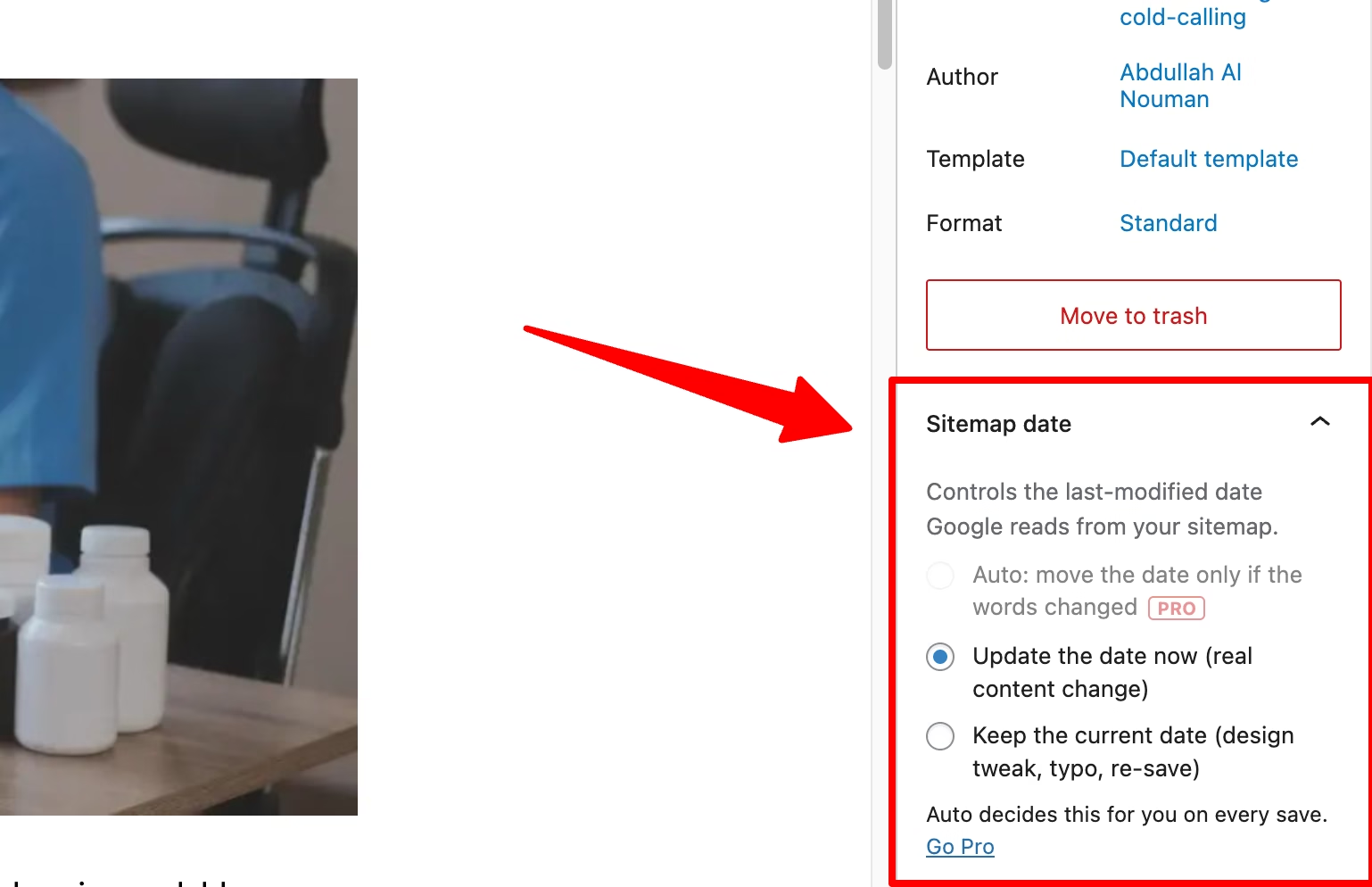
- Auto (vollautomatisch, Pro): Das Plugin überprüft jeden Speichervorgang und ändert das Datum nur dann, wenn sich der Text tatsächlich geändert hat. Bei der Korrektur eines Tippfehlers, einem erneuten Speichern oder einer kleinen Designanpassung bleibt das alte Datum erhalten. Das ist die ehrliche „Einmal einstellen und vergessen“-Einstellung.
- Aktualisierung (Das Datum ändert sich bei jedem Speichern): Bei jedem Speichern wird das Datum aktualisiert – so funktioniert WordPress von Haus aus. Verwenden Sie diese Funktion, wenn Sie den Inhalt tatsächlich geändert haben.
- Zurückstellen (manuelle Entscheidung während der Nachbearbeitung): Das Datum wird niemals geändert, es sei denn, Sie wählen bei diesem Beitrag die Option “Datum jetzt aktualisieren” aus. So stellen Sie sicher, dass die Datumsangaben im kostenlosen Plugin korrekt bleiben.
Wie unterscheidet das System eine echte Änderung von einer unbedeutenden? Es vergleicht einen „Fingerabdruck“ der sichtbaren Wörter, wobei HTML- und Design-Markups entfernt werden. Bei einer Änderung des Layouts oder Designs bleiben die Wörter identisch, sodass das Datum unverändert bleibt; eine echte Änderung des Wortlauts führt hingegen zu einer Verschiebung des Datums.
Die Registerkarte „Datum“ der Sitemap
Auf dieser Registerkarte wird Ihre Datenbank in Echtzeit ausgelesen und für jede Seite das Datum angezeigt, an dem Ihre Sitemap bereitgestellt wurde, sowie der Zeitpunkt, zu dem sich der Inhalt zuletzt tatsächlich geändert hat – ergänzt durch eine klare Bewertung.
- Ehrlich: Das Datum der Sitemap stimmt mit der letzten tatsächlichen Inhaltsänderung überein. Es ist nichts zu tun.
- Aufgeblasen: Die Sitemap gibt an, dass die letzte Aktualisierung neuer ist als die letzte tatsächliche Änderung. Führen Sie die Reparatur durch, um das Problem zu beheben.
- Noch nicht erfasst: Das Plugin hat diesen Beitrag noch nicht als gespeichert erkannt. Die Erfassung beginnt beim nächsten Speichern, oder Sie können die Reparatur einmal ausführen, um einen Ausgangswert zu erfassen.
Bereits eingegebene Datumsangaben korrigieren
Die bereits überhöhten Termine werden sich nicht von selbst korrigieren. Die Reparatur Die Registerkarte „Neu erstellen“ generiert jede einzelne aus Ihrem Revisionsverlauf neu: Sie ermittelt die letzte Revision, in der sich die Wörter tatsächlich geändert haben, und verwendet dieses Datum; falls keine Revisionen mehr vorhanden sind, greift sie auf das Veröffentlichungsdatum zurück. Klicken Sie immer auf Vorschau (Probelauf) Erstens: Es gibt keine Ausgabe aus und listet alle Daten auf, die geändert würden – vom alten zum neuen Wert –, sodass Sie diese vor dem Commit überprüfen können. Sie können das Programm auch über die Befehlszeile ausführen mit wp honest-lastmod repair --dry-run, dann wp honest-lastmod reparieren.
Vorteil: Automatikmodus und die Automatisierungs-API
Das kostenlose Plugin bietet Ihnen volle manuelle Kontrolle sowie die Reparaturfunktion. Die Pro-Version ergänzt dies um die automatische Funktion: Automatikmodus, das jede Speicherung für dich übernimmt, und das Automatisierungs-API, sodass Ihre eigenen Skripte eine Aktualisierung als „real“ oder „trivial“ kennzeichnen können, ohne dass ein Mensch eingreifen muss. Es gibt vier Möglichkeiten, den Modus festzulegen, nämlich eine der folgenden: auto, Berührung, oder halten:
- REST:
POST /wp-json/wpc-lastmod/v1/modemit{ "id": 123, "mode": "hold", "apply": true }.apply: truekorrigiert das Datum umgehend;falschspeichert die Auswahl für den nächsten Speichervorgang. - Inline-Meta: einschließlich
"meta": { "_wpc_lastmod": "hold" }wenn Sie einen Beitrag über die normale WordPress-REST-API aktualisieren. - PHP-Helfer:
wpc_mark_material_update( $id ),wpc_mark_trivial_update( $id ), oderwpc_set_lastmod_mode( $id, 'auto' ). - Filter:
wpc_hl_modeeine serverseitige Regel anstelle der Kennzeichnung jedes einzelnen Beitrags.
Aktivieren Sie Ihre Pro-Lizenz
- Installieren und aktivieren Honest Lastmod Pro. Es ersetzt das kostenlose Plugin automatisch; Ihre Einstellungen und Termine werden übernommen.
- Gehe zu Einstellungen › Honest Lastmod › Lizenz, fügen Sie den Schlüssel aus Ihrer Kaufbestätigungs-E-Mail ein und klicken Sie auf Aktivieren Sie.
- Der Auto-Modus und die Automatisierungs-API werden sofort aktiviert, sobald die Lizenz aktiv ist. Die Lizenzen gelten auf Lebenszeit, es ist also keine Verlängerung erforderlich.
Fehlerbehebung und häufig gestellte Fragen
Ändern sich meine Termine durch die Aktivierung des Plugins?
Nein. Bei der Aktivierung werden lediglich die Einstellungen gespeichert. Die Daten ändern sich, wenn Sie die Reparatur durchführen oder beim Speichern, je nach dem von Ihnen gewählten Modus.
Mein Termin wurde nicht reserviert, obwohl ich „Reservieren“ ausgewählt hatte. Warum?
Vergewissern Sie sich, dass der Schutz auf der Registerkarte “Einstellungen” aktiviert ist und dass der Beitragstyp unter „Beitragstypen“ ausgewählt ist (lassen Sie alle Optionen deaktiviert, um alle Typen in Ihrer Sitemap abzudecken). In der kostenlosen Version des Plugins ist die Option „Auto“ nicht verfügbar, sodass eine Speicherung nur dann erfolgt, wenn Sie für diesen Beitrag explizit „Zurückhalten“ oder „Aktuelles Datum beibehalten“ auswählen.
Funktioniert das mit meinem SEO-Plugin?
Ja. Es korrigiert das Änderungsdatum an der Quelle, sodass Yoast, Rank Math, SEOPress und auch der WordPress-Kern alle den korrekten Wert ausgeben.
Was passiert mit der Reparatur, wenn meine Änderungen bereits gelöscht wurden?
Da keine Überarbeitungen vorliegen, greift die Korrektur auf das Veröffentlichungsdatum des jeweiligen Beitrags zurück – eine sichere und ehrliche Grundlage. Es wird niemals ein Datum angegeben, das aktueller ist als das tatsächliche. Aus diesem Grund sollten Sie die Korrektur vor jedem Tool ausführen, das Überarbeitungen löscht.
Kann ich das ausschalten?
Ja, auf der Registerkarte „Einstellungen“. Durch das Deaktivieren des Schutzes wird das normale WordPress-Verhalten wiederhergestellt, ohne dass bestehende Datumsangaben geändert werden.
