

Le badge reCAPTCHA situé dans le coin inférieur droit de votre site agace de nombreux propriétaires, et la question qui m’est le plus souvent posée est de savoir s’il est autorisé de s’en débarrasser. En bref, la réponse est oui : Google vous permet de le masquer, mais uniquement si vous conservez le texte d’attribution requis visible à un endroit quelconque du parcours utilisateur.
Dans ce guide, je vais vous montrer comment procéder conformément aux règles pour masquer le badge reCAPTCHA avec une seule ligne de CSS, le texte exact que Google souhaite que vous conserviez sur la page, et la solution du plugin sans code si vous préférez ne pas toucher au code du tout.
Principaux enseignements
- Conditions d'utilisation de Google autoriser vous permet de masquer le badge reCAPTCHA, à condition que le logo reCAPTCHA reste visible à un endroit quelconque du parcours utilisateur.
- La méthode « propre » consiste en une seule ligne de CSS,
.grecaptcha-badge { visibility: hidden; }, ainsi qu'une brève mention de source à proximité de vos formulaires. - Utilisation
visibilité : masquée, et nondisplay : none, de sorte que reCAPTCHA v3 continue de fonctionner et d'analyser votre trafic. - Un plugin comme Badgeshift permet d'obtenir le même résultat sans avoir à coder, et permet de repositionner le badge si vous préférez le déplacer plutôt que de le masquer.
- Le fait de masquer le badge n'a qu'un effet esthétique ; le script reCAPTCHA continue de se charger, ce qui n'améliore donc pratiquement pas la vitesse de chargement de la page.
Est-il légal de masquer le badge reCAPTCHA ?
La plupart des gens pensent qu’en masquant le badge, ils enfreignent les règles de Google et désactivent discrètement leur protection anti-spam. Ce n’est pas le cas. Selon Google lui-même, FAQ sur reCAPTCHA précise que vous êtes autorisé à masquer le badge, à condition que le logo reCAPTCHA reste visible tout au long du parcours utilisateur.
Le badge en lui-même est donc facultatif, mais la mention d'origine ne l'est pas. Ce que les gens ont tendance à oublier, c'est la deuxième partie de cette règle : lorsque vous masquez le badge, vous devez ajouter une ligne de texte visible partout où la protection s'applique, par exemple dans votre formulaire de contact, la page de connexion ou la page de paiement. Voici l'extrait de code standard demandé par Google :
Ce site est protégé par reCAPTCHA ; la
politique de confidentialité et les conditions d'utilisation de Google s'appliquent.
Les deux phrases Politique de confidentialité et Conditions d'utilisation devrait renvoyer vers policies.google.com/privacy et policies.google.com/terms. Placez cette mention à proximité de vos formulaires ou dans le pied de page, et vous respecterez ainsi les conditions d'utilisation de Google, que vous affichiez ou non le badge.
La méthode conforme pour le masquer avec CSS
Si vous êtes à l'aise avec un tout petit bout de code, c'est la solution la plus simple, car elle n'ajoute rien de superflu à votre site. Suivez les deux étapes dans l'ordre, car la mention de source doit être bien en place. avant Vous devez cacher le badge, sinon vous êtes techniquement en infraction tant que le badge est absent.
Étape 1 : ajouter le texte de mention de source
Insérez l'extrait de code ci-dessus dans votre pied de page, ou juste en dessous du bouton « Envoyer » de chaque formulaire sécurisé. Une petite ligne de texte en gris clair suffit ; elle n'a pas besoin d'être très visible, il suffit qu'elle soit lisible et présente.
Étape 2 : masquer le badge à l'aide d'une ligne de code CSS
Aller à Apparence > Personnaliser > CSS supplémentaire (ou dans la feuille de style de votre thème) et ajoutez :
.grecaptcha-badge { visibility: hidden; }Remarquez que j'ai utilisé visibilité : masquée et non pas display : none. C'est plus important qu'il n'y paraît. Avec reCAPTCHA v3, l'élément « badge » est lié au script qui évalue discrètement vos visiteurs en arrière-plan. visibilité : masquée Cela permet de maintenir cet élément chargé et opérationnel tout en le masquant, de sorte que votre protection continue de fonctionner. display : none supprime complètement l'élément de la mise en page, ce qui, dans certaines configurations, empêche la version 3 d'évaluer correctement le trafic, ce qui va à l'encontre de l'objectif même de l'utilisation de reCAPTCHA.
Masquez-le à l'aide d'un plugin, sans avoir à écrire de code
Si vous préférez ne pas modifier le CSS, un petit plugin permet d'obtenir le même résultat depuis une page de paramètres. J'ai moi-même utilisé « BadgeShift » à cette fin ; il suffit de désactiver le badge pour qu'il gère le CSS à votre place, et il permet également de repositionner le badge si vous décidez de simplement le déplacer plutôt que de le masquer.
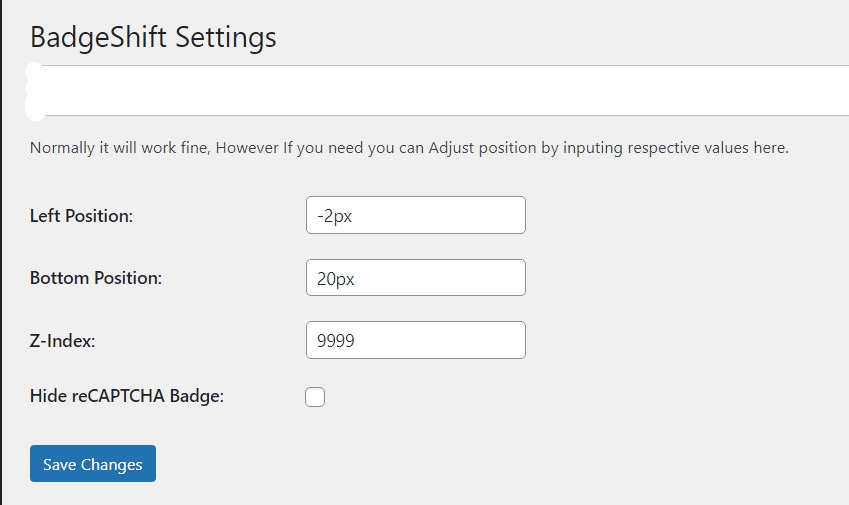
La seule chose qu'un plugin ne fera pas à votre place, c'est d'ajouter le texte de mention de source ; vous devrez donc toujours inclure cette ligne dans vos formulaires ou en pied de page. Le plugin ne s'occupe que de l'aspect visuel ; c'est à vous de veiller au respect de la réglementation.
Le fait de masquer le badge permet-il d'accélérer votre site ?
C’est ici que je tiens à corriger une idée reçue. Masquer le badge n’a qu’un effet purement esthétique ; le JavaScript de reCAPTCHA continue de se charger et de s’exécuter exactement comme avant, vous ne gagnez donc pas vraiment en rapidité en le masquant. Si votre objectif réel est d'accélérer votre site, la solution consiste à ne charger reCAPTCHA que sur les pages qui en ont besoin (vos formulaires et la page de connexion) plutôt que sur l'ensemble du site, ce qui constitue une tâche distincte qui mérite d'être réalisée pour votre Core Web Vitals.
Considérez donc le fait de masquer le badge comme un choix de conception, et non comme une question de performances. Il s'agit de deux problèmes distincts, et c'est en les confondant que l'on finit par être déçu lorsque le badge disparaît mais que la page reste tout aussi lourde.
Erreurs courantes à éviter
- Utilisation
display : noneau lieu devisibilité : masquée. Dans certaines configurations, cela peut empêcher reCAPTCHA v3 d'analyser le trafic, ce qui fait que vous perdez votre protection alors que vous pensiez simplement avoir masqué un badge. - Cacher le badge sans mentionner la source. C'est celui-ci qui enfreint réellement les conditions d'utilisation de Google ; le badge est facultatif, mais le texte de marque ne l'est pas.
- Le masquer sur l'ensemble du site alors que reCAPTCHA ne se charge que sur quelques pages. Le CSS est inoffensif dans tous les cas, mais cela m'indique que le script se charge probablement partout aussi, et c'est ça qu'il faut vraiment corriger.
Alors, faut-il masquer le badge reCAPTCHA ?
Honnêtement, pour la plupart des sites, on peut tout à fait le masquer, et c’est ce que je fais généralement. Ce badge en bas à droite jure avec de nombreux designs et n’apporte rien au visiteur ; le masquer visuellement tout en conservant une ligne de mention de source épurée est donc un compromis raisonnable. Assurez-vous simplement de le faire dans le respect des règles, en conservant le texte à sa place et visibilité : masquée La version 3 continue donc de fonctionner.
La seule situation dans laquelle je laisserais le badge en place serait si un formulaire était inondé de spam et que le badge visible dissuadait réellement les robots ou rassurait les vrais utilisateurs ; dans ce cas précis, le faible coût en termes de conception en vaut la peine. Sinon, masquez-le, conservez la mention de source, et passez à autre chose.
Journal des mises à jour
29 juin 2026
- Reformulé pour clarifier la règle de conformité : vous pouvez masquer le badge à condition de conserver le texte d'attribution de Google, en y ajoutant l'extrait officiel et les liens, ainsi qu'une note expliquant pourquoi.
visibilité : masquéebattementsdisplay : nonepour reCAPTCHA v3.
Vous souhaitez que nos publications apparaissent plus souvent sur Google ?
En un clic, Google affichera ce site dans votre rubrique « À la une ».




