

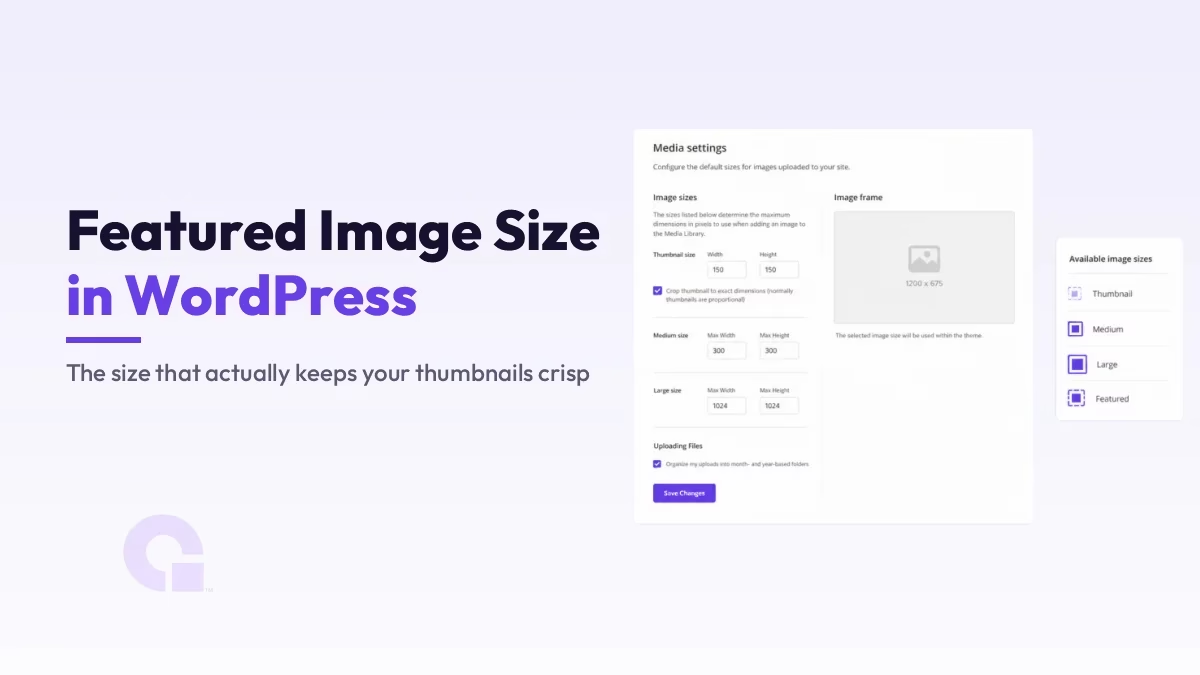
Si vous cherchez à connaître la taille idéale pour une image mise en avant dans WordPress, voici d’emblée la réponse honnête : il n’y a pas de chiffre magique, car c’est votre thème qui détermine la taille réelle d’affichage de votre image, et non WordPress lui-même.
Cela peut sembler peu concret, alors je vais vous donner des conseils pratiques. Pour la quasi-totalité des sites, une image à télécharger sans risque mesure 1 200 pixels de large avec un format 16:9 (1 200 × 675) : elle est en haute résolution mais compressée. Je vais vous expliquer ci-dessous pourquoi cela fonctionne et dans quels cas il vaut mieux choisir une autre taille.
Principaux enseignements
- Il n'y a pas de taille fixe pour les images mises en avant dans WordPress ; C'est votre thème qui définit les dimensions d'affichage ; ainsi, deux thèmes peuvent afficher le même fichier téléchargé de manière différente.
- Une image téléchargée au format 16:9 doit avoir une largeur de 1 200 px (1 200 × 675). L'image est très nette sur les écrans haute densité et s'adapte parfaitement aux résolutions inférieures.
- Le le format d'image est plus important que le nombre exact de pixels, car le thème recadrera votre image selon ses propres proportions si celles-ci ne correspondent pas.
- WordPress génère automatiquement plusieurs tailles (vignette, moyenne, grande) à partir de votre fichier téléchargé ; c'est le thème qui choisit celle qui sera affichée.
- Veillez à ce que le fichier reste léger, idéalement au format WebP et d'environ 200 Ko maximum, afin qu'une image principale trop lourde ne ralentisse pas votre Core Web Vitals.
- Les dimensions 1 200 × 630 que vous voyez partout correspondent aux dimensions de partage sur les réseaux sociaux (Open Graph) ; il s'agit d'un paramètre distinct de l'affichage sur la page.
Pourquoi n'y a-t-il pas de taille unique pour les images mises en avant ?
WordPress n'impose pas de taille spécifique pour l'image mise en avant. C'est plutôt chaque thème qui définit les dimensions souhaitées à l'aide de fonctions telles que set_post_thumbnail_size() et add_image_size(), dont vous pouvez en savoir plus dans le Documentation pour les développeurs WordPress. La “ bonne ” taille est donc en réalité celle requise par votre thème actif.
C'est pourquoi une même image peut paraître parfaite sur un thème et mal recadrée sur un autre. Un thème peut afficher les images mises en avant sous forme de bannières larges au format 16:9, tandis qu'un autre utilise des cartes verticales hautes, et chacun recadrera votre image pour l'adapter à son propre cadre. Le fait de le savoir dès le départ vous évite de rejeter la faute sur l'image alors que c'est le thème qui procède au recadrage.
La taille maximale autorisée pour le téléchargement
Pour un thème par défaut dont vous n'aurez pratiquement plus à vous soucier, téléchargez une image de 1 200 pixels de large au format 16:9, soit 1 200 × 675. Cette taille est suffisante pour garantir une netteté optimale sur les écrans Retina et 4K, et comme elle est supérieure à celle affichée par la plupart des thèmes, WordPress peut la redimensionner sans que l'image ne perde en netteté.
| Cas d'utilisation | Taille recommandée | Ratio |
|---|---|---|
| Image de couverture du blog général | 1 200 × 675 | 16:9 |
| Sert également d'image à partager sur les réseaux sociaux | 1 200 × 630 | ~1.91:1 |
| En-tête « hero » en pleine largeur | 1 920 × 1 080 ou plus | 16:9 |
| Thèmes au format portrait ou carte | Respectez les proportions du thème (par exemple, 1 200 × 1 500) | 4:5 |
Si vous souhaitez que votre image mise en avant serve également de vignette visible par les internautes lorsque l'article est partagé, les dimensions idéales sont de 1 200 × 630, soit un rapport d'environ 1,91:1, car elles correspondent étroitement au format utilisé pour le partage sur les réseaux sociaux tout en restant esthétiques sur la page.
Pourquoi le rapport d'aspect est plus important que le nombre exact de pixels
Le problème le plus courant concernant les images mises en avant n'est pas le flou, mais un mauvais recadrage, qui résulte presque toujours d'un décalage entre les formats. Si votre thème nécessite un format 16:9 et que vous importez une photo carrée, WordPress recadre de manière rigide le haut et le bas de l'image pour l'adapter, ce qui peut couper des têtes, des logos ou du texte.
Alors, avant de vous focaliser sur les pixels exacts, vérifiez la forme utilisée par votre thème et adaptez-vous-y. Veillez également à placer la partie importante de l'image près du centre, car c'est la zone qui a le plus de chances de rester intacte, quel que soit le recadrage appliqué par le thème.
Les tailles générées automatiquement par WordPress
Lorsque vous importez une image, WordPress ne se contente pas de stocker ce fichier. Il génère plusieurs versions afin de pouvoir afficher la bonne au bon endroit ; les tailles par défaut sont : vignette (150 × 150), moyenne (jusqu’à 300 × 300), moyenne-grande (768 de large) et grande (jusqu'à 1 024 × 1 024).
C'est ensuite votre thème qui décide laquelle de ces tailles générées afficher comme image mise en avant, ou qui définit sa propre taille personnalisée. C'est précisément pour cette raison qu'il est important de télécharger un fichier original de grande taille : WordPress peut toujours réduire une image source grande et nette, mais il ne peut pas créer de détails en agrandissant une image de petite taille.
Veillez à ce que la taille du fichier reste réduite et à ce que le format soit correct
Une grande dimension, ça va ; une taille de fichier trop importante, ça ne va pas. L'image mise en avant est souvent l'élément le plus volumineux chargé en haut de votre article ; un fichier trop lourd nuit donc directement à votre « Largest Contentful Paint » et au reste de vos Core Web Vitals. Exportez-la au format WebP lorsque c'est possible, visez une taille inférieure à environ 200 Ko, et ajoutez toujours un texte alternatif descriptif.
Si vous souhaitez modifier la taille réelle générée par votre thème plutôt que celle du fichier que vous téléchargez, il s'agit d'une autre procédure, que j'explique étape par étape dans Comment modifier la taille de l'image mise en avant dans WordPress.
Et qu'en est-il de l'image destinée au partage sur les réseaux sociaux ?
Le célèbre nombre 1 200 sur 630 est le Open Graph la taille de l'image, c'est-à-dire la vignette qui s'affiche lorsque votre article est partagé sur les réseaux sociaux. Elle est définie indépendamment de l'image mise en avant sur la page, généralement par votre plugin de référencement ; ne confondez donc pas les deux, même si elles utilisent souvent la même image.
Alors, quelle doit être la taille exacte de votre image mise en avant ?
À mon avis, il faut importer les images au format 1 200 × 675 en 16:9, adapter ce rapport d'aspect à celui de votre thème, puis les compresser au format WebP. Cette simple habitude couvre la grande majorité des sites et vous évite les problèmes de recadrage et de flou qui poussent les gens à chercher une « valeur magique » au départ.
La seule fois où je m'écarterais de cette règle, c'est lorsqu'un thème exige clairement une forme différente, comme une carte portrait haute ou un élément « hero » large en plein écran ; dans ce cas, je m'adapte au thème plutôt que de m'y opposer. Il suffit de respecter le rapport d'aspect et la taille du fichier, et le nombre exact de pixels n'a plus d'importance.
Journal des mises à jour
1er juillet 2026
- Réécrit pour donner la bonne réponse : la taille de l'image mise en avant dépend du thème, avec un format de téléchargement sûr de 16:9, un tableau des tailles et la différence entre la taille de l'image sur la page et celle destinée au partage sur les réseaux sociaux.
Vous souhaitez que nos publications apparaissent plus souvent sur Google ?
En un clic, Google affichera ce site dans votre rubrique « À la une ».




