

Sie haben Ihre WordPress-Seite auf einen neuen Host oder eine neue Domain umgezogen, alles sieht gut aus, und dann wird bei der Hälfte Ihrer Bilder anstelle des Bildes ein Symbol für einen Fehler angezeigt. Das ist eines der häufigsten Probleme nach einer Migration, und fast immer lässt es sich auf dieselben wenigen Ursachen zurückführen: alte URLs, die in der Datenbank zurückgeblieben sind, gemischte HTTP- und HTTPS-Inhalte, fehlende Vorschaubilder, Dateiberechtigungen oder ein veralteter Cache.
Die gute Nachricht ist, dass WordPress-Bilder werden nach der Migration nicht geladen lässt sich fast immer innerhalb weniger Minuten beheben, sobald man die Ursachen in der richtigen Reihenfolge durchgeht. Im Folgenden finden Sie die genaue Reihenfolge, in der ich sie überprüfe, beginnend mit den beiden Maßnahmen, die das Problem in den meisten Fällen lösen.
Wichtigste Erkenntnisse
- Die meisten fehlerhaften Bilder nach einer Migration sind auf alte URLs in der Datenbank oder auf eine Mischung aus HTTP- und HTTPS-Inhalten zurückzuführen, nicht auf verlorene Dateien.
- Beginnen Sie mit Miniaturansichten neu generieren und das Beheben gemischte Inhalte; damit ist das Problem auf den meisten Websites gelöst.
- Falls Links weiterhin auf die alte Domain verweisen, sollte eine Such- und Ersetzungsaktion in
wp_postsundwp_postmetaaktualisiert sie in einem Durchgang. - Ordner sollten 755 und Dateien 644; Falsche Berechtigungen können dazu führen, dass Bilder, die eigentlich vorhanden sind, nicht angezeigt werden.
- Leeren Sie immer zuletzt den Cache Ihrer Website, den Browser-Cache und den CDN-Cache, da Sie sonst weiterhin die alte, fehlerhafte Version sehen werden.
Warum Bilder nach einer Migration nicht mehr angezeigt werden
Bevor Sie mit der Fehlerbehebung beginnen, ist es hilfreich zu wissen, was genau schiefgelaufen ist, denn die Ursache bestimmt die Lösung. In der Praxis ist der Übeltäter fast immer einer der folgenden Punkte: Die Medien-URLs verweisen immer noch auf die alte Domain oder Ordnerstruktur, Ihre neue Website läuft über HTTPS, aber die Bildlinks sind weiterhin HTTP (weshalb der Browser sie als gemischten Inhalt blockiert), die Miniaturansichten wurden auf dem neuen Server nie neu generiert, die wp-content/uploads Die Berechtigungen sind falsch, oder ein Cache oder ein CDN liefert weiterhin die alte, fehlerhafte Seite aus.
Das bedeutet jedoch nicht, dass Ihre Bilder verloren gegangen sind; sie befinden sich in wp-content/uploads, WordPress kann sie derzeit einfach noch nicht korrekt abrufen oder anzeigen. Deshalb ist eine saubere Migration auf einen gut konfigurierten Host von vornherein so wichtig, und wenn Migrationen Ihnen immer wieder Probleme bereiten, lohnt es sich oft, zu einem zuverlässiger Managed-WordPress-Host das sich für Sie um Pfade und SSL kümmert.
Hier beginnen: Miniaturansichten neu generieren und gemischte Inhalte beheben
Diese beiden Korrekturen beheben das Problem auf den meisten Websites, daher führe ich sie immer als Erstes durch. Nach einem Umzug hat WordPress die in der Größe angepassten Versionen Ihrer Bilder oft noch nicht neu generiert, sodass in der Medienbibliothek leere Stellen angezeigt werden, obwohl die Originale einwandfrei sind. Die Installation des Vorschaubilder neu generieren Plugin und Ausführung Werkzeuge > Vorschaubilder neu generieren erstellt alle Größen in einem Durchgang neu.
Die zweite häufige Ursache sind gemischte Inhalte. Wenn Ihre neue Website über HTTPS geladen wird, die Bild-URLs jedoch weiterhin HTTP enthalten, blockiert der Browser diese stillschweigend – ein Sicherheitsmechanismus, den Browser von Haus aus durchsetzen, da MDN erläutert dies in seinem Leitfaden zu gemischten Inhalten. Die schnellste Lösung ist die Wirklich einfaches SSL Plugin: Aktivieren Sie es, aktivieren Sie SSL in den Einstellungen, und es wandelt diese unsicheren URLs automatisch in HTTPS um.
Bei den meisten Nutzern werden an dieser Stelle wieder die fehlerhaften Bilder angezeigt. Falls dies bei Ihnen der Fall ist, denken Sie daran, Ihren Cache zu leeren, bevor Sie sich freuen – denn eine zwischengespeicherte Kopie zeigt die alte, fehlerhafte Seite auch dann noch an, wenn die Korrektur bereits live ist.

Immer noch fehlerhaft? Aktualisieren Sie die alten URLs in Ihrer Datenbank.
Falls Bilder immer noch auf Ihre alte Domain verweisen, sind die Links fest in der Datenbank hinterlegt und müssen gezielt gesucht und ersetzt werden. Der sicherste Weg, dies zu tun, ist der Besser Suchen Ersetzen Plugin, das serialisierte Daten korrekt verarbeitet (ein manuelles Ersetzen per SQL kann diese beschädigen). Gehen Sie zu Tools > Besser suchen und ersetzen, geben Sie die alte und die neue URL ein und wählen Sie die wp_posts und wp_postmeta Tabellen.
Führen Sie den Vorgang zunächst mit aktiviertem Kontrollkästchen “Trockenlauf” aus, damit Sie sehen können, wie viele Zeilen sich ändern werden, bevor Sie die Änderungen übernehmen, und führen Sie ihn dann tatsächlich aus. Wenn Sie sich nicht sicher sind, welche Datenbank Ihre Website überhaupt verwendet (was häufig vorkommt, wenn ein Host mehrere Datenbanken hat), lesen Sie meine Anleitung zu Herausfinden, welche Datenbank Ihrer Website zugeordnet ist Das erspart Ihnen einiges an Rätselraten, bevor Sie überhaupt etwas anfassen.
Dateiberechtigungen prüfen (755 für Ordner, 644 für Dateien)
Wenn die URLs korrekt sind, die Bilder aber dennoch nicht angezeigt werden, können falsche Dateiberechtigungen die Ursache sein: Die Dateien sind zwar vorhanden, aber der Server darf sie nicht bereitstellen. Stellen Sie eine Verbindung über FTP oder den Dateimanager Ihres Hosts her und öffnen Sie wp-content/uploads, und legen Sie die Ordner fest auf 755 und die darin enthaltenen Dateien in 644, das sind die Werte WordPress empfiehlt in seiner Dokumentation zu den Berechtigungen. Bei den meisten FTP-Clients können Sie dies rekursiv auf den gesamten Ordner „uploads“ auf einmal anwenden.
Leeren Sie alle Caches und Ihr CDN
Das ist der Schritt, den viele überspringen und dann eine Stunde damit verschwenden. Nachdem Sie eine der oben genannten Maßnahmen durchgeführt haben, leeren Sie den Cache Ihres Caching-Plugins (WP Rocket, W3 Total Cache oder was auch immer Sie verwenden), leeren Sie den Browser-Cache, und wenn Sie ein CDN wie Cloudflare nutzen, leeren Sie auch dessen Cache und überprüfen Sie die Bildeinstellungen. Ein veralteter Cache liefert auch lange nach der Behebung des zugrunde liegenden Problems weiterhin die fehlerhafte Version aus – schließen Sie den Vorgang daher immer mit diesem Schritt ab.
Zuletzt überprüft: der Pfad für den Medien-Upload
Wenn Sie alle Schritte durchgegangen sind und einige wenige Bilder dennoch nicht angezeigt werden, überprüfen Sie, ob WordPress an der richtigen Stelle sucht. Unter Einstellungen > Medien, stellen Sie sicher, dass der Upload-Pfad nicht auf einen ungewöhnlichen Ort verweist; falls ein benutzerdefinierter Pfad festgelegt ist, sollte dieser /wp-content/uploads. Das kommt zwar selten vor, aber bei manchen Migrationen wird der alte Pfad mit der Datenbank mitübertragen und führt unbemerkt dazu, dass neue Uploads fehlschlagen. Wenn Sie bereits dabei sind, die Leistung zu optimieren, lohnt es sich auch zu überprüfen, ob Ihre Bilder die Leistung nicht beeinträchtigen. Core Web Vitals sobald sie wieder geladen werden.
Wie bekommt man seine Bilder also zurück?
Meiner Erfahrung nach sind selten alle sechs Schritte erforderlich. Das Neuerstellen der Miniaturansichten und das Beheben von gemischten Inhalten beseitigt das Problem bei den meisten Migrationen, und eine Such-und-Ersetze-Aktion in der Datenbank erfasst fast alles, was dabei übersehen wurde. Berechtigungen, Cache und der Medienpfad sind die seltenen Sonderfälle, die man zwar kennen sollte, die aber nur selten zum Tragen kommen.
Arbeiten Sie also von oben nach unten und hören Sie auf, sobald die Bilder wieder angezeigt werden; es gibt keinen Preis dafür, jede Korrektur durchzuführen. Und egal, was Sie ändern: Leeren Sie den Cache, bevor Sie beurteilen, ob es funktioniert hat, denn in den meisten Fällen war die Korrektur in Ordnung und der Cache hat Sie in die Irre geführt.
Änderungsprotokolle
27. Juni 2026
- Die Lösungen wurden nach ihrer Wahrscheinlichkeit, das Problem zu beheben, neu geordnet, ein Tipp für einen Testlauf beim Datenbankaustausch wurde hinzugefügt und es wurde unter Verweis auf Mozilla und WordPress erläutert, warum gemischte Inhalte das Anzeigen von Bildern blockieren.
Möchtest du, dass unsere Beiträge öfter bei Google erscheinen?
Ein Schritt – und Google zeigt diese Seite in Ihren „Top Stories“ an.

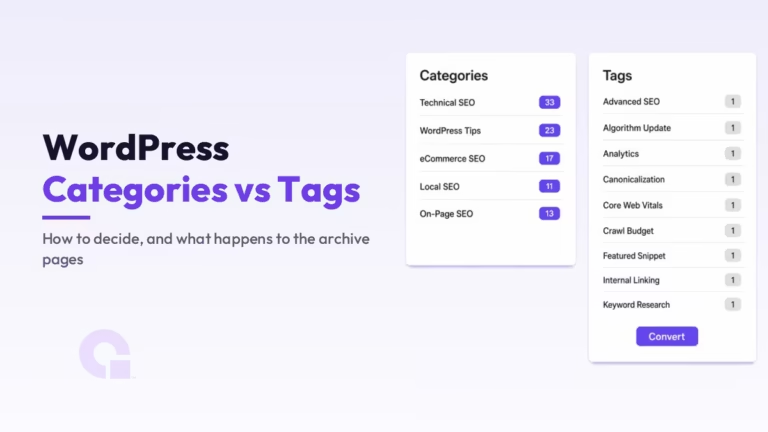 WordPress-Kategorien vs. Tags: Wie man sich entscheidet und welche Rolle Ihre Archivseiten bei der Suche spielen
 So korrigieren Sie eine alternative Seite mit dem richtigen Canonical-Tag – und welche URLs sind in Ordnung?
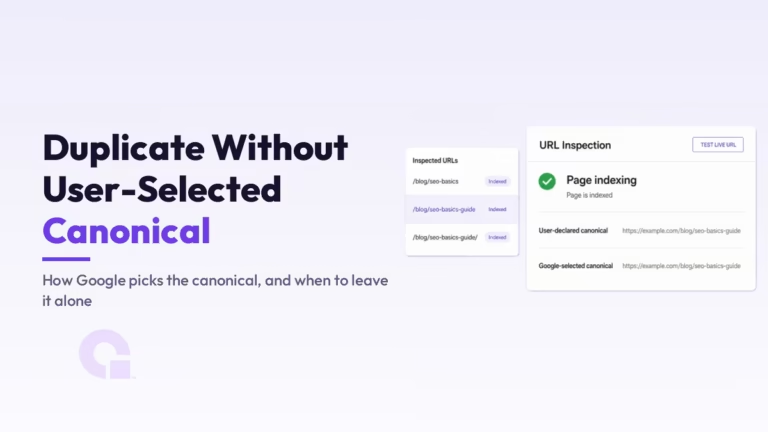 Duplikate ohne vom Nutzer ausgewählte kanonische URL: Wie Google die kanonische URL auswählt – und wann man sie besser unverändert lässt
