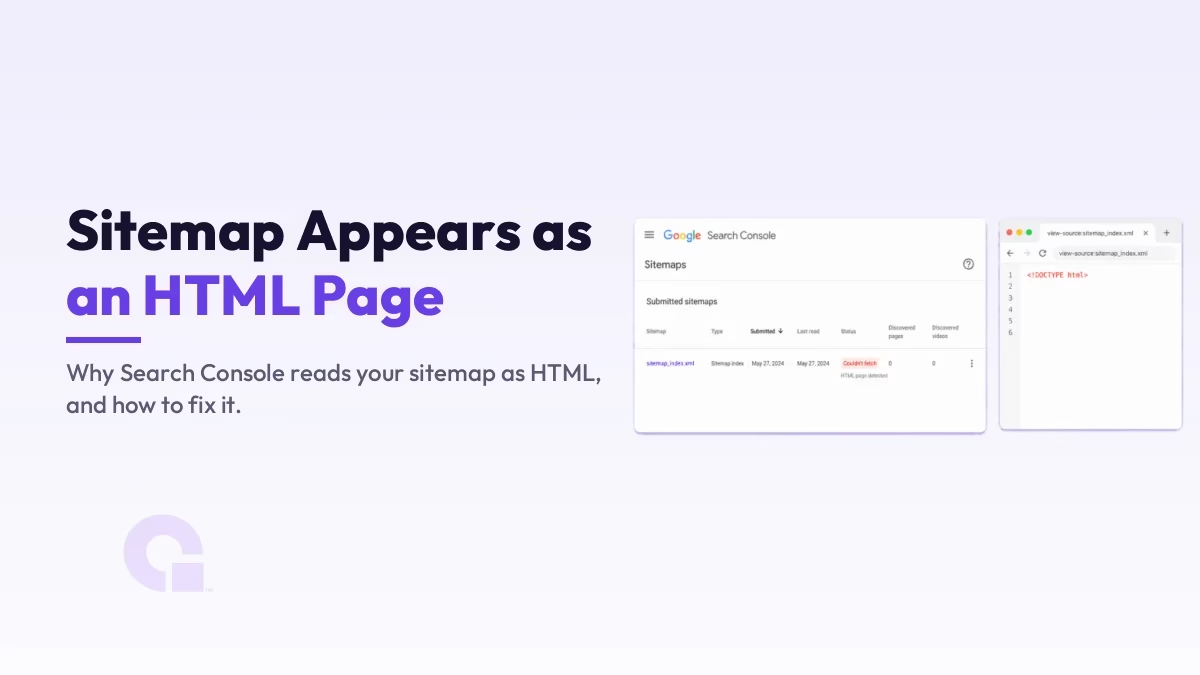
Wenn die Google Search Console Ihnen immer wieder mitteilt, dass “Ihre Sitemap scheint eine HTML-Seite zu sein”,” Das bedeutet, dass Google nach Ihrer Sitemap gefragt hat und statt der erwarteten XML-Datei eine normale Webseite zurückerhalten hat. In den meisten Fällen ist die Sitemap nicht wirklich fehlerhaft; irgendetwas zwischen Google und Ihrer XML-Datei liefert die falsche Datei.
Sobald man das weiß, ist die Lösung eher methodisch als mysteriös: Vergewissern Sie sich, dass Sie die richtige XML-URL übermittelt haben, finden Sie dann heraus, was diese abfängt (in der Regel ein Cache, ein Plugin oder ein Theme), und deaktivieren Sie es. So gehe ich dabei vor.
Wichtigste Erkenntnisse
- Der Fehler bedeutet, dass Google HTML-Code erhalten hat, obwohl eine XML-Sitemap erwartet wurde – es bedeutet nicht, dass Ihre Website nicht funktioniert.
- Am schnellsten lässt sich das überprüfen, indem man die URL der Sitemap öffnet und den Quellcode anzeigt: Echte Sitemaps beginnen mit XML-Tags, nicht mit
<!DOCTYPE html>. - Die üblichen Ursachen sind eine falsche URL, ein Caching-Plugin, ein CDN wie Cloudflare oder ein Plugin bzw. Theme, das die Route abfängt.
- Beheben Sie die Ursache und leeren Sie anschließend alle Cache-Ebenen (Plugin und CDN), bevor Sie die Seite erneut übermitteln, da sonst weiterhin der alte HTML-Code angezeigt wird.
- Wenn nichts anderes hilft, generieren Sie die XML-Datei über Ihr SEO-Plugin neu und übermitteln Sie die korrekte Index-URL.
Was der Fehler eigentlich bedeutet
Suchmaschinen lesen XML-Sitemaps, also eine maschinenlesbare Liste Ihrer URLs, und nicht die für Menschen lesbaren HTML-Seiten, die Ihre Besucher sehen. Wenn Google die von Ihnen übermittelte URL abruft und die Antwort im HTML-Format zurückkommt, kann es diese nicht als Sitemap auswerten und kennzeichnet sie daher mit dieser Meldung.
Der schnellste Weg, um zu sehen, was Google sieht, besteht darin, die Sitemap-URL in Ihrem Browser zu öffnen, mit der rechten Maustaste darauf zu klicken und dann folgende Option auszuwählen: Quelltext der Seite anzeigen. Eine korrekte Sitemap beginnt mit einer XML-Deklaration und <urlset> oder <sitemapindex> Tags; wenn du stattdessen Folgendes siehst: <!DOCTYPE html> und das Seiten-Markup – schon haben Sie das Problem innerhalb von zehn Sekunden bestätigt.
Warum das so ist
Es gibt nur eine Handvoll tatsächlicher Ursachen, und wenn man die richtige benennt, erspart man sich das Rätselraten. In der folgenden Tabelle ist zu jeder Ursache eine schnelle Möglichkeit zur Überprüfung sowie die entsprechende Abhilfe aufgeführt.
| Mögliche Ursache | So können Sie dies überprüfen | Die Lösung |
|---|---|---|
| Sie haben eine HTML-Seite eingereicht, nicht die XML-Datei. | Öffnen Sie die URL; sie sieht aus wie eine normale Webseite. | Laden Sie die eigentliche XML-Datei hoch, in der Regel „sitemap_index.xml“ oder „wp-sitemap.xml“ |
| Ein Caching-Plugin hat eine zwischengespeicherte HTML-Kopie bereitgestellt | Unter „Quelle anzeigen“ wird HTML angezeigt, obwohl es sich bei der Datei um XML handelt | Die Sitemap-URL aus dem Cache ausschließen und anschließend den Cache leeren |
| Cloudflare oder ein CDN hat die falsche Antwort zwischengespeichert | Nach der Korrektur des Plugins ist im Quelltext immer noch HTML zu sehen | Den CDN-Cache leeren und die Zwischenspeicherung für den Sitemap-Pfad umgehen |
| Ein Plugin oder Theme fängt die Sitemap-Route ab | Der Fehler verschwindet, wenn Sie das Theme wechseln oder ein Plugin deaktivieren. | Ersetzen Sie das fehlerhafte Plugin oder Theme oder beheben Sie das Problem bei der Sitemap-Verarbeitung. |
| Der Server gibt eine formatierte Fehlerseite mit dem Status 200 zurück. | Eine 404- oder 403-Seite wird geladen, es wird jedoch ein Erfolg gemeldet | Stellen Sie sicher, dass der Server echtes XML mit dem richtigen Inhaltstyp zurückgibt |
So beheben Sie das Problem Schritt für Schritt
Gehen Sie diese Punkte der Reihe nach durch; die meisten Websites lassen sich bereits im zweiten oder dritten Schritt sortieren.
1. Überprüfen Sie die von Ihnen übermittelte URL
Beginnen Sie mit der kostengünstigsten Lösung. Stellen Sie sicher, dass die URL in der Search Console auf Ihre tatsächliche XML-Datei verweist und nicht auf eine Seite oder einen Tippfehler, denn schon ein einziges falsches Zeichen führt dazu, dass Google an die falsche Stelle geleitet wird. Bei den meisten WordPress-Seiten ist es eine der folgenden:
- https://example.com/sitemap_index.xml (das Standard-SEO-Plugin „index“)
- https://example.com/wp-sitemap.xml (WordPress-Kern)
- https://example.com/post-sitemap.xml oder page-sitemap.xml (die untergeordneten Sitemaps)
2. Schließen Sie die Sitemap aus Ihrem Cache aus
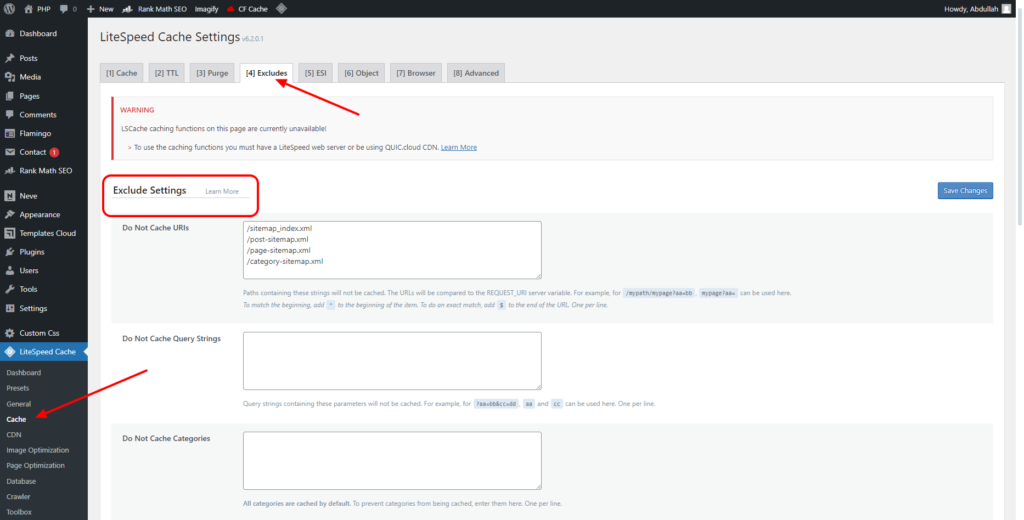
Dies ist die häufigste tatsächliche Ursache. Ein Caching-Plugin kann eine HTML-Version der Antwort speichern und diese an Google ausliefern. Fügen Sie daher die URL Ihrer Sitemap zur Cache-Ausschlussliste des Plugins hinzu und leeren Sie den Cache. In LiteSpeed Cache fügen Sie beispielsweise den Pfad zur Sitemap in die Liste der nicht zu zwischenspeichernden Elemente ein, wie unten gezeigt.
3. Leeren Sie den Cache Ihres CDN oder von Cloudflare
Das ist der Schritt, den viele vergessen – und dann funktioniert nichts mehr. Wenn Sie Cloudflare oder ein anderes CDN nutzen, kann es sein, dass die alte HTML-Antwort noch lange nach der Behebung des Plugin-Fehlers ausgeliefert wird. Leeren Sie daher auch den CDN-Cache und fügen Sie, wenn möglich, eine Regel hinzu, um das Caching für den Sitemap-Pfad zu umgehen. Leeren Sie den CDN-Cache immer sowohl vor als auch nach Ihren Änderungen, da Sie sonst mit einer veralteten Kopie testen.
4. Schließen Sie einen Konflikt zwischen Plugins oder Themes aus
Wenn die Antwort weiterhin HTML ist, wird die Sitemap-Route von etwas gekapert. Deaktivieren Sie Ihre Plugins nacheinander oder wechseln Sie vorübergehend zu einem sauberen Theme wie Twenty Twenty-Four, GeneratePress oder Kadence und überprüfen Sie die URL nach jeder Änderung erneut. Ich habe einmal genau diesen Fehler bei einem Kunden untersucht, und es stellte sich heraus, dass ein schlecht programmiertes Theme die Anfrage umschrieb; der Wechsel des Themes hat das Problem sofort behoben. Schließen Sie das Theme also nicht aus, nur weil es unwahrscheinlich erscheint.
5. Die Sitemap neu generieren und erneut einreichen
Sobald die URL im Quelltext-Modus ein fehlerfreies XML zurückgibt, generieren Sie die Datei neu, damit sie Ihren aktuellen Inhalt widerspiegelt, und reichen Sie sie anschließend erneut in der Search Console ein. Die meisten SEO-Plugins erstellen das XML für Sie neu, darunter auch Yoast, und das Plugin, auf das ich zurückgreife, ist Rang Mathematik.
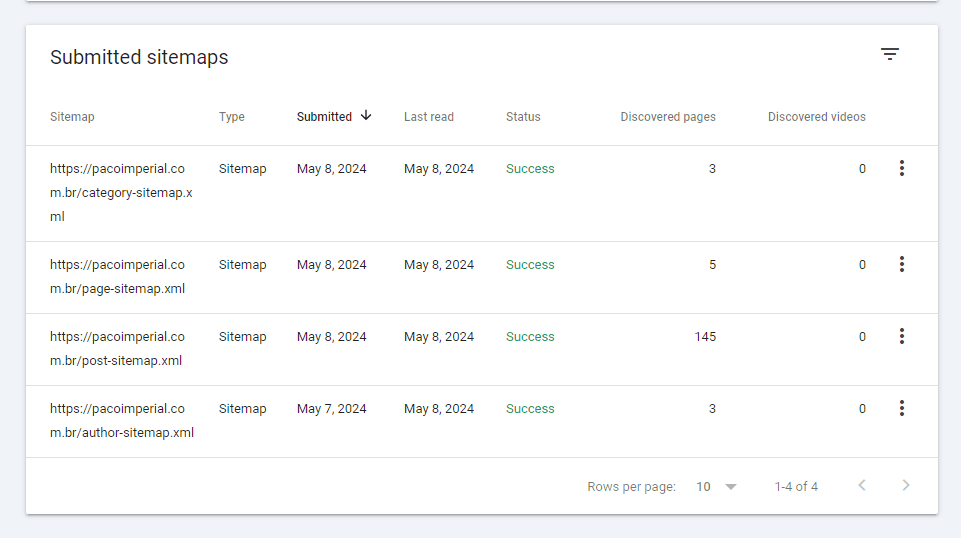
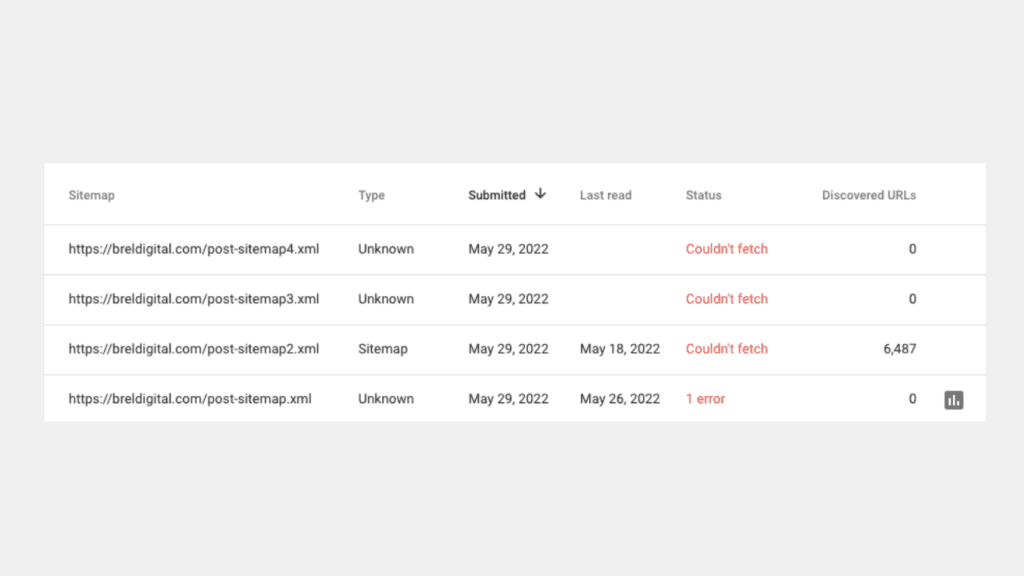
Es kann eine Weile dauern, bis Google die Datei erneut abruft. Sobald die korrigierte Datei gelesen wurde, wechselt der Status daher wie im obigen Beispiel zu „Erfolgreich“. Wenn Sie die Datei lieber selbst erstellen möchten, finden Sie in meiner Anleitung unter Manuelles Erstellen einer XML-Sitemap geht das durch, und wenn Google eine andere Meldung ausgibt, dann die Sitemap konnte nicht abgerufen werden – Problem beheben befasst sich mit einem sehr ähnlichen Fehler. Googles eigene Anleitung zum Erstellen einer Sitemap und die Sitemaps-Bericht sind einen Blick wert, wenn Sie die offizielle Quelle suchen.
Ist dieser Fehler also ein Grund zur Sorge?
Wäre das meine Website, würde ich das Problem zwar schnell beheben, aber keine Panik machen. Eine Sitemap, die Google nicht lesen kann, verlangsamt zwar die Erkennung neuer und aktualisierter Seiten, und bei einer großen oder sich häufig ändernden Website spielt das tatsächlich eine Rolle. Es lohnt sich also, das Problem zu beheben, anstatt es monatelang ungelöst zu lassen.
Allerdings handelt es sich dabei fast immer um ein Konfigurationsproblem und nicht um eine Abstrafung oder eine beschädigte Website, wobei die Cache-Ebenen die üblichen Übeltäter sind. Führen Sie die Schritte der Reihe nach durch, leeren Sie jeden Cache, bevor Sie einen erneuten Test durchführen, und beobachten Sie, wie das unnötige Crawlen aufhört; wenn Sie genau sehen möchten, wie eine saubere Sitemap Google dabei hilft, seine Ressourcen sinnvoll einzusetzen, hängt das direkt mit der Verwaltung Ihrer Kriechgangbudget.
Hast du immer noch Probleme mit dem Sitemap-Fehler?
Wenn Sie alle Schritte durchgearbeitet haben und Google Ihre Sitemap immer noch als HTML auswertet, kontaktieren Sie uns oder E-Mail und ich werde mir das einmal ansehen. Eine Sitemap, die Google problemlos auslesen kann, ist die Grundlage für eine reibungslose Indizierung, daher lohnt es sich, hier alles richtig zu machen.
Änderungsprotokolle
29. Juni 2026
- Ich habe die Fehlerbehebung als strukturierte Diagnose umgeschrieben, eine Überprüfung des Quellcodes sowie eine Tabelle mit Ursachen und Lösungen hinzugefügt und die Schritte zum Leeren des Caches und des CDN explizit beschrieben, da genau das den meisten Nutzern Schwierigkeiten bereitet.
Möchtest du, dass unsere Beiträge öfter bei Google erscheinen?
Ein Schritt – und Google zeigt diese Seite in Ihren „Top Stories“ an.