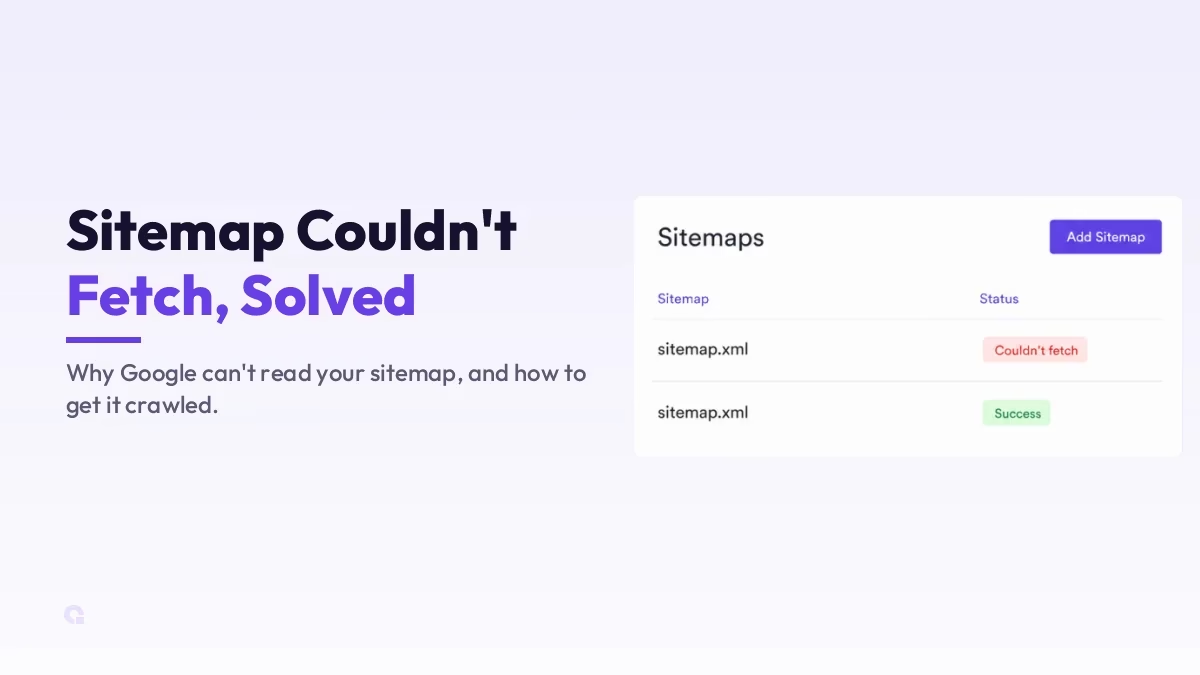
Der Status “Sitemap konnte nicht abgerufen werden” in der Google Search Console sieht zwar beunruhigend aus, deutet aber meistens nur auf ein kleines Problem hin: eine falsche URL, eine Weiterleitung, eine Sitemap, die noch nicht existiert, oder einfach einen Status, dessen Verarbeitung durch Google noch nicht abgeschlossen ist. Die exotischen Serverprobleme, denen viele Nutzer nachgehen, sind selten die Ursache.
Hier erfahren Sie, was die Meldung tatsächlich bedeutet, welche wenigen Ursachen fast jeden Fall erklären und wie genau Sie die einzelnen Probleme beheben können (einschließlich der Fälle, in denen es am besten ist, abzuwarten).
Wichtigste Erkenntnisse
- “Konnte nicht abgerufen werden” bedeutet, dass Google nicht auf die Datei unter der von Ihnen übermittelten Sitemap-URL zugreifen oder diese lesen konnte – nicht, dass Ihre Website nicht funktioniert.
- Die häufigste Ursache ist eine falsche oder umgeleitete URL: Absenden sitemap.xml wenn dein echtes da ist sitemap_index.xml, oder eine Umleitung von HTTP zu HTTPS im Pfad.
- “Konnte nicht abgerufen werden” ist oft nur ein Status „in Bearbeitung“; Google ruft die Daten häufig erneut ab und ändert den Status innerhalb von ein oder zwei Tagen auf „Erfolgreich“, ohne dass Sie etwas unternehmen müssen.
- Befassen Sie sich erst dann mit „robots.txt“, Server- oder SSL-Problemen, wenn Sie sichergestellt haben, dass die Sitemap in einem Browser korrekt geöffnet wird.
Was “Sitemap konnte nicht abgerufen werden” eigentlich bedeutet
Wenn die Search Console diesen Status anzeigt, bedeutet dies, dass Googlebot versucht hat, die Datei unter genau der von Ihnen übermittelten URL herunterzuladen, und dabei keine fehlerfreie, gültige XML-Sitemap erhalten hat. Das ist die gesamte Botschaft. Das bedeutet nicht, dass Ihre Seiten aus dem Index entfernt wurden, Ihre Website abgestraft wurde oder Ihre Inhalte unsichtbar sind; es bedeutet lediglich, dass eine Anfrage für eine bestimmte Datei nicht erfolgreich war.
Das ist wichtig, weil die Lösung vollständig davon abhängt, warum Diese Anfrage ist fehlgeschlagen, und die Gründe dafür lassen sich in einer kurzen, vorhersehbaren Liste zusammenfassen. Gehen Sie diese der Reihe nach nach ihrer Wahrscheinlichkeit durch, und Sie werden das Problem weitaus schneller lösen, als wenn Sie sich direkt auf die Serverprotokolle und Paketaufzeichnungen stürzen.
Was verursacht den Fehler „Sitemap konnte nicht abgerufen werden“?
Öffnen Sie zunächst die übermittelte URL in einem privaten Browser-Tab. Wenn eine gültige XML-Sitemap geladen wird, ist die Datei in Ordnung und das Problem liegt entweder an der URL, die Sie Google angegeben haben, oder einfach am Zeitpunkt. Wenn sie nicht geladen wird, haben Sie die Ursache bereits gefunden.
1. Eine falsche URL oder eine Weiterleitung im Pfad
Das ist der häufigste Grund, den ich beobachte. Bei WordPress befindet sich die eigentliche Sitemap in der Regel unter sitemap_index.xml (den Pfad, den Ihr SEO-Plugin generiert), nicht den einfachen sitemap.xml Viele Nutzer geben die Adresse aus Gewohnheit ein. Wenn sie den falschen Pfad eingeben, liefert Google einen 404-Fehler, der als “Konnte nicht abgerufen werden” angezeigt wird. Das Gleiche passiert, wenn der Pfad umgeleitet wird, zum Beispiel wenn man die HTTP-Version eingibt, obwohl die Website HTTPS erzwingt, oder bei einer Umleitung von „www“ zu „non-www“. Google folgt der Umleitung nicht immer so wie ein Browser, geben Sie daher die endgültige, kanonische URL an.
2. Die Sitemap existiert noch nicht
Manchmal gibt es einfach keine Sitemap, die abgerufen werden kann. Bei einer Neuinstallation ohne SEO-Plugin oder bei einem Plugin, dessen Sitemap-Funktion deaktiviert ist, ist unter der URL nichts zu finden. Überprüfen Sie, ob eine Sitemap vorhanden ist, indem Sie die URL direkt aufrufen; falls nicht, erstellen Sie eine mit Ihrem SEO-Plugin (oder erstellen Sie eine Sitemap manuell erstellen (für eine kleine oder individuell gestaltete Website), dann geben Sie diese tatsächliche URL ein.
3. Die Sitemap wird als HTML-Datei bereitgestellt, nicht als XML-Datei.
Wenn Ihre URL statt des rohen XML-Codes eine formatierte Seite oder eine Fehlerseite zurückgibt, lehnt Google diese ab. Dies wird oft durch eine separate Meldung “scheint eine HTML-Seite zu sein” angezeigt, auf die ich ausführlich eingehe in diese Anleitung zu genau diesem Fehler. Die üblichen Ursachen sind ein Caching- oder Sicherheits-Plugin, das die Anfrage abfängt, oder eine Weiterleitung, die auf einer normalen Seite landet.
4. Die Datei „robots.txt“ oder der Serverzugriff blockiert Googlebot
In selteneren Fällen ist die Datei zwar vorhanden und wird geladen, aber Googlebot wird abgewiesen. Überprüfen Sie, ob Ihre robots.txt den Sitemap-Pfad nicht sperrt und dass keine Firewall oder kein Sicherheits-Plugin den Google-Crawler blockiert. Eine einfache Lösung besteht darin, eine Sitemap: Eine Zeile in der Datei „robots.txt“, die auf die vollständige URL verweist; dies hilft Google ebenfalls dabei, die Seite zu finden. Echte SSL- oder Server-Timeout-Probleme stehen ganz unten auf dieser Liste, gerade weil sie am seltensten auftreten. Untersuchen Sie diese daher erst, nachdem die vier oben genannten Ursachen ausgeschlossen wurden.
5. Der Abruf ist lediglich noch ausstehend
Das ist es, was die Leute am meisten frustriert. “Konnte nicht abgerufen werden” ist häufig ein vorübergehender Zustand unmittelbar nach dem Einreichen; Google stellt die Sitemap in die Warteschlange, hat sie noch nicht abgerufen und zeigt in der Zwischenzeit diesen Status an. Wenn die Datei in einem Browser einwandfrei geladen wird und die URL korrekt ist, lautet die ehrliche Antwort: abwarten, denn oft wechselt der Status zu Erfolg innerhalb von ein oder zwei Tagen von selbst.
Ordne das Symptom der Ursache zu (Diagnosetabelle)
| Was Sie sehen | Mögliche Ursache | Was ist zu tun? |
|---|---|---|
| Die URL wird bei Ihnen als gültiges XML geöffnet | Falsche URL an Google übermittelt oder noch in Bearbeitung | Reichen Sie die kanonische URL ein (oft „sitemap_index.xml“); andernfalls warten Sie ein oder zwei Tage. |
| Die URL gibt einen 404-Fehler zurück | Dort gibt es keine Sitemap oder der Pfad ist falsch | Erstellen Sie die Sitemap und übermitteln Sie die richtige URL |
| Die URL zeigt eine gestaltete Seite an | Wird als HTML, Plugin oder Weiterleitung bereitgestellt, die Störungen verursachen | Die störende Plugin-Regel deaktivieren; Roh-XML ausliefern |
| Lädt bei dir, funktioniert bei Google nicht | robots.txt oder eine Firewall, die Googlebot blockiert | Den Pfad zulassen; eine Sitemap-Zeile zur Datei „robots.txt“ hinzufügen |
So beheben Sie den Fehler „Sitemap konnte nicht abgerufen werden“ – Schritt für Schritt
Führen Sie diese Schritte der Reihe nach durch und hören Sie bei dem Schritt auf, der das Problem behebt. Öffnen Sie zunächst die übermittelte URL in einem inkognito-Tab und vergewissern Sie sich, dass eine gültige XML-Sitemap geladen wird. Zweitens: Überprüfen Sie, ob es sich um den kanonischen Pfad ohne Weiterleitung handelt, und reichen Sie die exakte endgültige URL erneut in der Search Console ein. Drittens: Falls die Datei nicht geladen wird oder eine Seite angezeigt wird, erstellen Sie eine korrekte Sitemap und löschen Sie alle Cache-Einträge sowie Sicherheitsregeln, die für diesen Pfad gelten.
Viertens: Bestätigen Sie robots.txt gibt den Pfad an und fügt das Sitemap: Richtlinie. Wenn schließlich alles in Ordnung ist und die Datei eindeutig gültig ist, warten Sie ein oder zwei Tage, bevor Sie weitere Maßnahmen ergreifen; wiederholtes Einreichen beschleunigt den Vorgang nicht. Sie können die Dateistruktur anhand der offiziellen sitemaps.org-Protokoll und Googles eigene Anleitung zum Erstellen und Einreichen von Sitemaps.
Wie besorgt sollte man also wegen der Meldung “konnte nicht abrufen” sein?
Meiner Erfahrung nach meistens nicht besonders. Wenn sich die Sitemap im Browser einwandfrei öffnet und die URL stimmt, handelt es sich bei diesem Status fast immer um einen falschen Pfad oder einen ausstehenden Abruf, und beides lässt sich schnell beheben. Die Fälle, die eine echte Fehlerbehebung erfordern – blockierte Crawler, fehlerhaftes SSL oder Plugins, die HTML ausliefern –, sind die Ausnahme und machen sich sofort bemerkbar, sobald man die URL selbst öffnet.
Widerstehen Sie also dem Drang, Ihren Server wegen einer einzigen Statusmeldung komplett zu überarbeiten. Überprüfen Sie die Datei, geben Sie Google die genaue kanonische URL an und eskalieren Sie den Fall nur, wenn die URL selbst tatsächlich nicht funktioniert. Diese Vorgehensweise erspart Ihnen viel unnötigen Aufwand.
Änderungsprotokolle
02. Juli 2026
- Die Überschriften der Abschnitte wurden präzisiert, sodass jede den jeweiligen Inhalt benennt und für sich allein verständlich ist.
28. Juni 2026
- Der Leitfaden wurde überarbeitet und konzentriert sich nun auf die Ursachen, die tatsächlich die meisten Fälle erklären; außerdem wurde eine Diagnosetabelle hinzugefügt und es wurde klargestellt, wann sich der Status einfach von selbst auflöst.
Möchtest du, dass unsere Beiträge öfter bei Google erscheinen?
Ein Schritt – und Google zeigt diese Seite in Ihren „Top Stories“ an.