

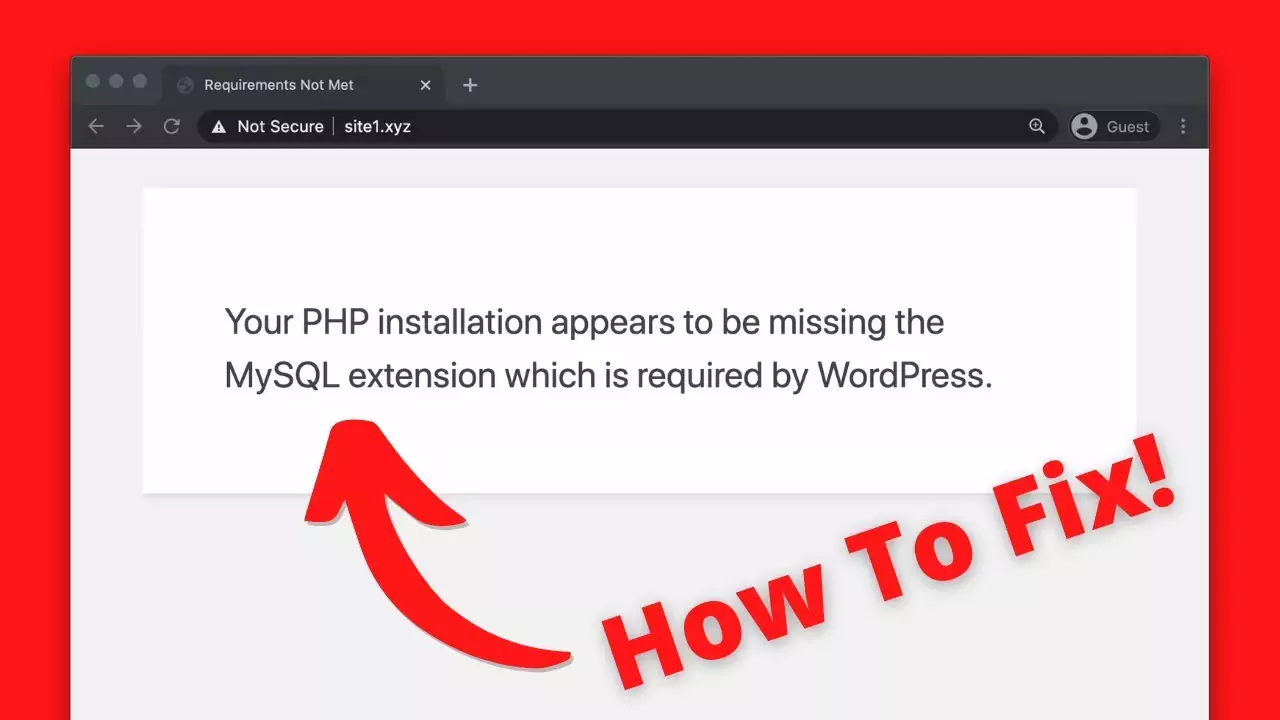
Dieser Fehler bedeutet, dass WordPress keine Verbindung zu seiner Datenbank herstellen kann, da das auf Ihrem Server ausgeführte PHP keinen funktionierenden MySQL-Treiber geladen hat. Das sieht zwar beängstigend aus, lässt sich aber fast immer auf eine Ursache zurückführen: eine Inkompatibilität zwischen Ihrer PHP-Version und Ihrer WordPress-Version.
Ich werde jede Lösung in der Reihenfolge durchgehen, in der ich sie tatsächlich ausprobiere – vom Ein-Klick-Update bis hin zur Bearbeitung php.ini, und schließen Sie mit der einen Änderung ab, die verhindert, dass dieses Problem jemals wieder auftritt.
Wichtigste Erkenntnisse
- Die Meldung bedeutet, dass in PHP kein funktionsfähiger MySQL-Treiber geladen ist, sodass WordPress nicht auf seine Datenbank zugreifen kann.
- Die übliche Ursache ist eine Versionsinkompatibilität: eine ältere WordPress-Version unter PHP 7 oder höher, bei der die ursprüngliche
mysqlErweiterung zugunsten von MySQLi und PDO_MySQL. - Gehen Sie die Schritte der Reihe nach durch: Aktualisieren Sie WordPress, überprüfen Sie die
.htaccess, bestätigen Sie anschließend die Änderung und aktualisieren Sie Ihre PHP-Version. - Falls PHP veraltet ist, aktivieren Sie die
mysqliErweiterung über die PHP-Auswahl Ihres Hosts aktivieren oder den Host bitten, sie zu aktivieren. - Wenn die Erweiterung vorhanden ist, aber dennoch nicht funktioniert, verweist die Datei „php.ini“ in der Regel auf das falsche Erweiterungsverzeichnis.
- Beim Managed-WordPress-Hosting werden PHP und seine Erweiterungen stets auf dem neuesten Stand gehalten, wodurch diese gesamte Fehlerklasse vermieden wird.
Was der PHP-Fehler „MySQL-Erweiterung fehlt“ eigentlich bedeutet
WordPress speichert alles (Ihre Beiträge, Benutzer, Einstellungen) in einer MySQL-Datenbank und benötigt einen PHP-Treiber, um diese Daten zu lesen und zu schreiben. Wenn diese Meldung angezeigt wird, ist dieser Treiber nicht geladen, sodass WordPress in eine Sackgasse gerät, noch bevor es überhaupt eine Seite anzeigen kann.
Hier kommt der Teil, den die meisten Anleitungen auslassen. In PHP 7.0 wurde das alte mysql_* die Erweiterung vollständig abgeschafft und alle Nutzer auf MySQLi und PDO_MySQL. Der Fehler tritt also in der Regel auf, wenn eine alte WordPress-Installation (die nach dem nicht mehr unterstützten Treiber sucht) auf eine moderne PHP-Version trifft, in der dieser nicht mehr enthalten ist. Den Hinweis zur Veralterung finden Sie in der Offizielles PHP-MySQLi-Handbuch falls Sie die Einzelheiten wissen möchten.
Diese Einordnung ist wichtig, denn sie gibt Aufschluss darüber, was zu beheben ist: Entweder muss WordPress auf den neuesten Stand gebracht werden, damit es nicht mehr nach dem alten Treiber fragt, oder es muss sichergestellt werden, dass die richtige MySQL-Erweiterung auf dem Server tatsächlich aktiviert ist. Fast jeder der unten aufgeführten Fälle fällt unter eine dieser beiden Möglichkeiten.
Anmerkung: Bevor Sie irgendetwas ändern, erstellen Sie eine vollständige Sicherung Ihrer Website. Jede der hier beschriebenen Korrekturen lässt sich rückgängig machen, aber mit einer Sicherung gehen Sie auf Nummer sicher.
1. Aktualisieren Sie zunächst WordPress
Wenn auf Ihrer Website eine veraltete WordPress-Version unter PHP 7 oder höher läuft, ist dies mit ziemlicher Sicherheit die Ursache Ihres Problems. Beginnen Sie also hier. Aktuelle WordPress-Versionen (ab 3.9) nutzen bereits MySQLi und PDO_MySQL, sodass eine einfache Aktualisierung des Kerns den Fehler oft sofort behebt.
Option 1: Aktualisierung über das Dashboard
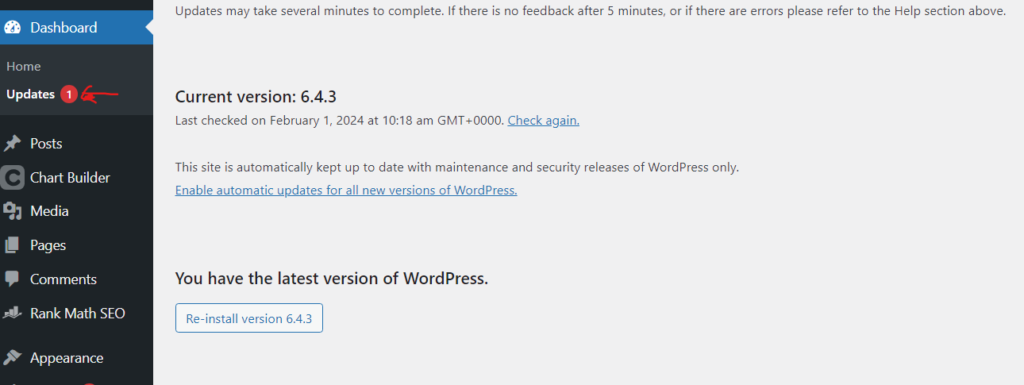
Wenn Sie sich noch anmelden können, ist das im Handumdrehen erledigt. Gehen Sie zu Dashboard > Aktualisierungen und klicken Sie Jetzt aktualisieren, und WordPress lädt die neueste Version herunter und installiert sie für Sie.
Option 2: Manuelles Update über FTP
Falls Sie aufgrund des Fehlers keinen Zugriff mehr auf das Dashboard haben, können Sie das Update dennoch manuell durchführen. Dazu benötigen Sie einen FTP-Client wie FileZilla sowie die FTP-Zugangsdaten Ihres Hosts. Befolgen Sie anschließend die folgenden Schritte in der angegebenen Reihenfolge, damit keine wichtigen Daten überschrieben werden.
- Laden Sie die neueste Version herunter von wordpress.org/download und entpacken Sie die Datei auf Ihrem Computer.
- Stellen Sie mit dem FTP-Client eine Verbindung zu Ihrem Server her.
- Benennen Sie Ihr bestehendes wp-includes und wp-admin Ordner auf etwas wie wp-includes.old und wp-admin.alt, als Sicherheitsnetz.
- Lade die neue Version hoch wp-includes und wp-admin Ordner aus dem Download.
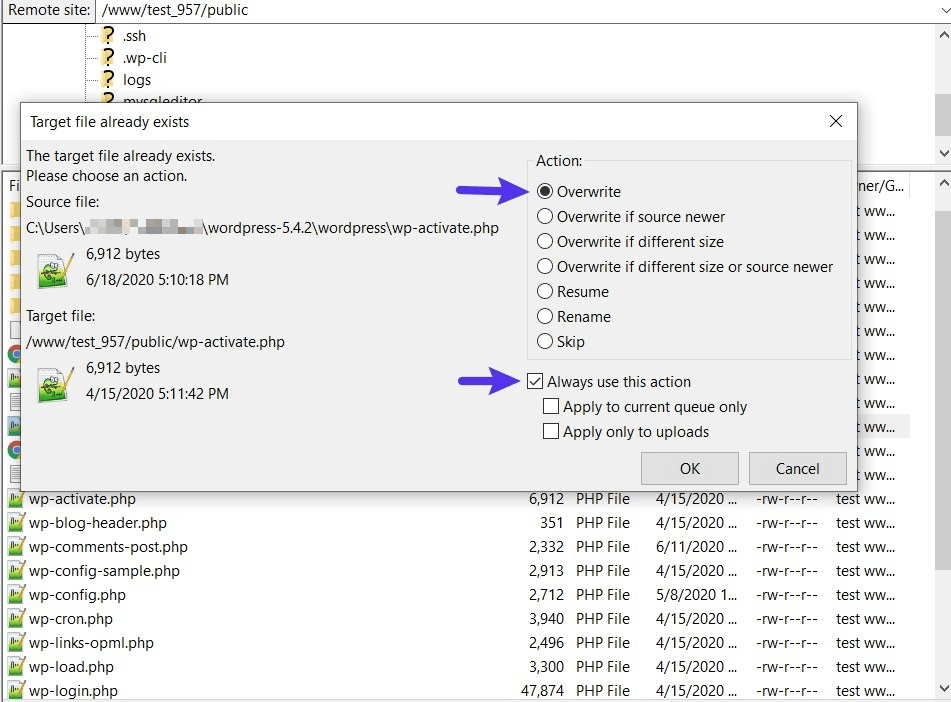
- Laden Sie auch die einzelnen Dateien aus dem Stammordner des Downloads hoch und überschreiben Sie dabei die alten Dateien, lassen Sie jedoch wp-konfig.php allein (in der Ihre Datenbank-Anmeldedaten gespeichert sind).
Dann besuchen Sie ihredomain.de/wp-admin/upgrade.php in Ihrem Browser, damit WordPress alle ausstehenden Datenbankaktualisierungen durchführen kann. Falls ein veralteter Kern die Ursache war, sollte die Website nun wieder geladen werden.
2. Überprüfen Sie Ihre .htaccess-Datei
Manchmal taucht eine vereinzelte Regel in .htaccess wird der falsche PHP-Handler erzwungen, wodurch eine PHP-Version geladen wird, in der der MySQL-Treiber fehlt. Das lässt sich schnell ausschließen, bevor man sich an aufwendigere Maßnahmen wagt.
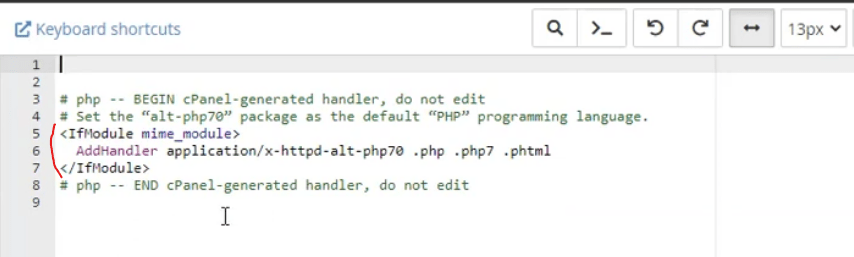
Öffnen Sie den Dateimanager Ihres Hosts (in cPanel finden Sie ihn unter „Dateien“) und bearbeiten Sie die .htaccess im Stammverzeichnis Ihrer Website und suchen Sie nach fest codierten PHP-Handlern oder „AddType“-Zeilen wie der unten stehenden. Falls vorhanden, entfernen Sie diese, speichern Sie die Änderungen und laden Sie Ihre Website neu.
Wenn Ihre Website auf cPanel läuft und Sie mit dem Dateimanager vertraut sind, können Sie über dasselbe Panel auch andere Wiederherstellungsaufgaben durchführen, beispielsweise wenn Sie Ein WordPress-Passwort über den Dateimanager zurücksetzen.
3. Überprüfen und aktualisieren Sie Ihre PHP-Version
Falls die Aktualisierung von WordPress das Problem nicht behoben hat, stellt sich als Nächstes die Frage, welche PHP-Version auf Ihrem Server tatsächlich läuft, da eine sehr alte oder ungewöhnlich konfigurierte PHP-Version ein weiterer häufiger Auslöser ist. Es gibt zwei einfache Möglichkeiten, dies zu überprüfen.
Option 1: über das WordPress-Dashboard
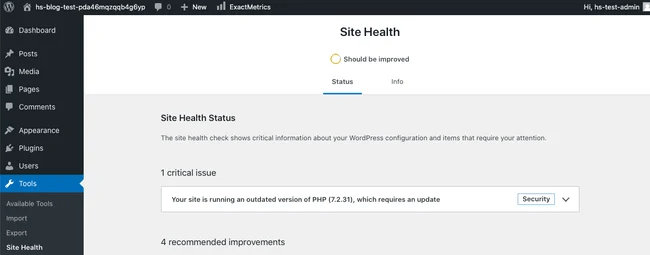
Wenn Sie sich anmelden können, gehen Sie zu Tools > Website-Zustand > Info und öffnen Sie die Server Abschnitt. WordPress zeigt Ihre aktuelle PHP-Version an und warnt Sie, falls diese veraltet ist – das ist die schnellste Möglichkeit, sich darüber zu informieren.
Option 2: mit einer phpinfo-Datei
Kein Zugriff mehr auf das Dashboard? Sie können die PHP-Details direkt einsehen. In Ihrer public_html Ordner, erstellen Sie eine Datei mit dem Namen phpinfo.php und füge Folgendes hinzu:
<?php
phpinfo();
?>
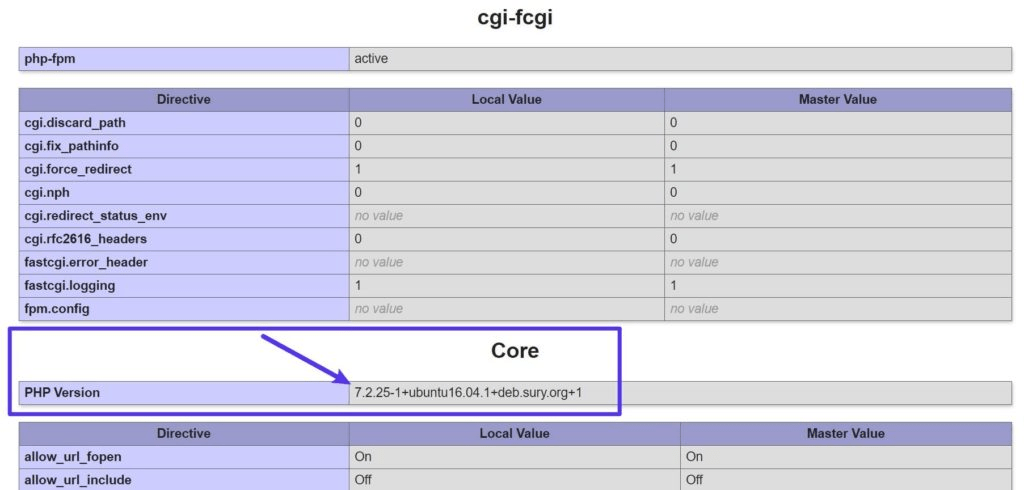
Lade es hoch und besuche dann ihredomain.de/phpinfo.php. Sie erhalten einen vollständigen Bericht über Ihre PHP-Konfiguration, einschließlich der Version. Löschen Sie diese Datei, sobald Sie fertig sind, da sie Serverdetails preisgibt, die nicht öffentlich zugänglich sein sollen.
Aktualisierung der PHP-Version
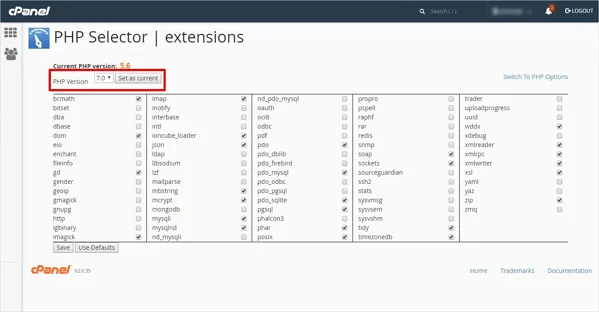
Um auf eine unterstützte PHP-Version umzusteigen, melden Sie sich bei cPanel an und öffnen Sie PHP-Version auswählen (oder „PHP-Selektor“), wählen Sie eine aktuelle Version aus und speichern Sie die Einstellung. WordPress listet seine Empfohlene PHP-Version auf der Seite mit den Systemanforderungen; halten Sie sich also daran, anstatt gleich nach der allerneuesten Version zu greifen, die von dem einen oder anderen älteren Plugin möglicherweise noch nicht unterstützt wird.
4. Stellen Sie sicher, dass die MySQL-Erweiterung aktiviert ist
Bei älteren PHP-Versionen (5.6 und darunter, bevor die Erweiterung entfernt wurde) kann der Treiber einfach deaktiviert werden, woraufhin WordPress ihn nicht mehr findet, obwohl PHP selbst einwandfrei funktioniert. Die Lösung besteht also darin, sicherzustellen, dass er aktiviert ist.
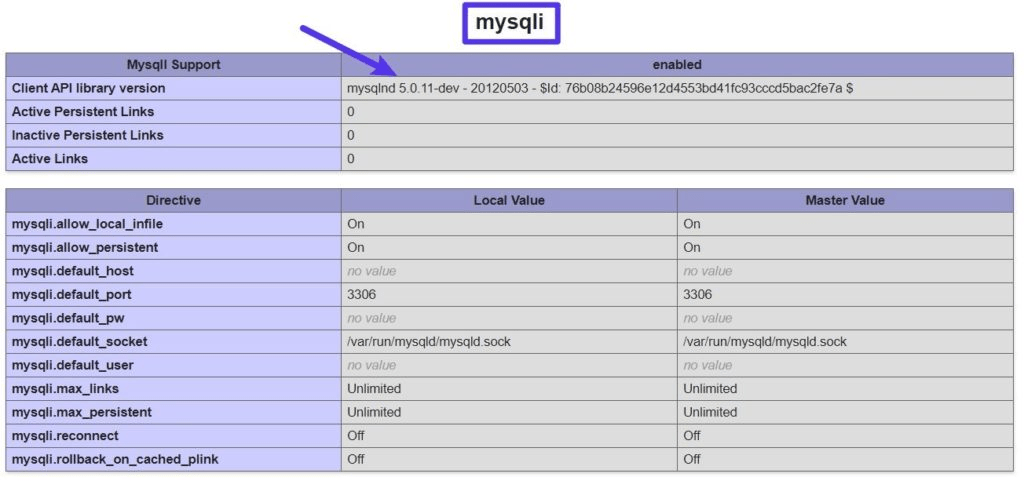
Die schnellste Überprüfung ist genau diese phpinfo.php Seite. Rufen Sie sie auf und suchen Sie nach einem mysqli Abschnitt; ist dieser vorhanden, ist der Treiber aktiv; fehlt er, ist der Treiber deaktiviert oder nicht installiert.
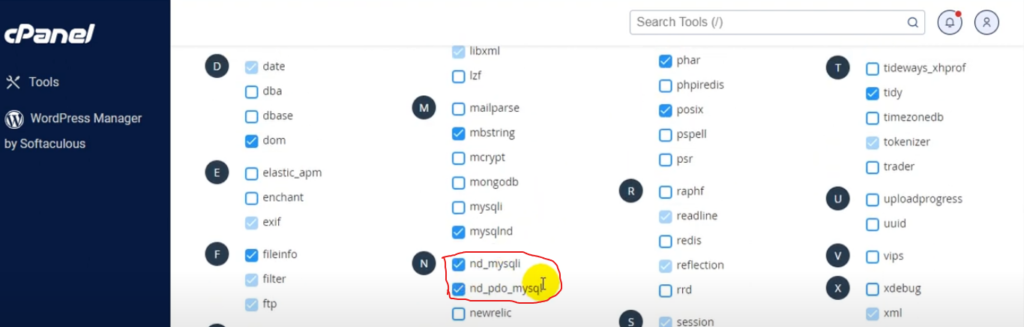
Um die Funktion zu aktivieren, gehen Sie zu PHP-Version auswählen > Erweiterungen Aktivieren Sie in cPanel das Kontrollkästchen mysqli (und nd_mysqli oder pdo_mysql (falls aufgeführt) und speichern Sie die Einstellungen. Bei einem Shared-Hosting-Anbieter, bei dem es keine entsprechende Option gibt, wenden Sie sich bitte an den Support und bitten Sie darum, die MySQL-Erweiterung für Ihre PHP-Version zu aktivieren; dies ist eine Routineanfrage, die innerhalb weniger Minuten bearbeitet wird.
5. Verweisen Sie die Datei „php.ini“ auf das richtige Erweiterungsverzeichnis.
Wenn die Erweiterung installiert und aktiviert ist und der Fehler weiterhin auftritt, liegt der Verdacht schließlich darauf, dass die Datei „php.ini“ an der falschen Stelle nach den Erweiterungen sucht. Dies kommt seltener vor und tritt in der Regel nach einer Servermigration oder einer manuellen Änderung an PHP auf.
Suchen Sie auf Ihrer phpinfo-Seite den Geladene Konfigurationsdatei Zeile und notieren Sie sich diesen Pfad; das ist die zuständige php.ini-Datei.

Finde nun die erweiterungs_dir Zeile, in der PHP nach den Treiberdateien sucht. Wenn dieser Ordner nicht der tatsächlichen Situation entspricht (oder die Treiber nicht darin enthalten sind), ist diese Diskrepanz Ihr Fehler.

Öffnen Sie die Datei „php.ini“ und stellen Sie sicher, dass erweiterungs_dir verweist auf den Ordner „real extensions“, mit extension=mysqli auskommentiert. Falls Sie sich nicht sicher sind, welche php.ini WordPress überhaupt verwendet, dann Stack-Overflow-Diskussion zum Auffinden der Datei „php.ini“ ist eine zuverlässige Informationsquelle. Speichern Sie die Datei, laden Sie sie neu, und der Fehler sollte behoben sein. Falls nicht PHP, sondern Ihre Datenbank selbst das Problem ist, finden Sie in meiner Anleitung zu So finden Sie Ihre WordPress-Datenbank hilft Ihnen dabei, die Verbindungsdaten in der Datei wp-config.php zu überprüfen.
Die dauerhafte Lösung: Ein Hosting-Anbieter, der PHP stets auf dem neuesten Stand hält
Jede der oben genannten Lösungen ist eine Reaktion auf einen Server, der nicht mehr synchron läuft. Bei einem gut verwalteten WordPress-Hosting tritt dieser Fehler so gut wie nie auf, da der Host PHP, dessen Erweiterungen und die WordPress-spezifischen Anforderungen für Sie aufeinander abstimmt und eine Versionserhöhung ankündigt, bevor dadurch Probleme entstehen.
Wenn Sie über einen Umzug nachdenken, sind die beiden Optionen, auf die ich immer wieder zurückkomme, folgende: Hostinger auf der Haushaltsseite und Cloudways wenn Sie mehr Spielraum für die Skalierung benötigen. Ich betreibe seit Jahren Websites auf beiden Plattformen, und die Versionsverwaltung nimmt Ihnen diese Art von Problemen wirklich ab. Allerdings kann auch günstiges Shared Hosting gut funktionieren, wenn Sie die Updates selbst im Auge behalten; der Unterschied liegt darin, wer sich darum kümmert.
Leser erhalten 2 Monate lang 20% gratis bei Cloudways mit dem Aktionscode WpConsults2024.
Welche Lösung solltest du also zuerst ausprobieren?
Ehrlich gesagt handelt es sich in neun von zehn Fällen um eine Versionsinkompatibilität. Deshalb aktualisiere ich zunächst WordPress und überprüfe, falls das nicht hilft, die PHP-Version und aktiviere mysqli. Mit diesen drei Schritten lassen sich fast alle Fälle beheben, und die Anpassung der php.ini dient als Ausweichlösung für die hartnäckigen Fälle nach einer Migration.
Meiner ehrlichen Meinung nach deutet die wiederholte Anzeige dieses Fehlers darauf hin, dass das eigentliche Problem beim Hosting liegt und nicht beim Code. Beheben Sie den Fehler zunächst mit den oben genannten Schritten – sollte er ein zweites Mal auftreten, ist das für Sie das Signal, zu einem Hosting-Anbieter zu wechseln, der die PHP-Verwaltung für Sie übernimmt.
Hast du immer noch Probleme mit dem Fehler wegen der fehlenden MySQL-Erweiterung?
Wenn Sie alle Lösungsvorschläge durchprobiert haben und WordPress die MySQL-Erweiterung immer noch nicht laden kann, kontaktieren Sie uns oder E-Mail und ich werde mir das einmal ansehen. Eine stabile Datenbankverbindung ist die Grundlage für eine einwandfrei funktionierende WordPress-Seite, daher lohnt es sich, hier alles richtig einzurichten.
Änderungsprotokolle
01. Juli 2026
- Ich habe die Anleitung dahingehend überarbeitet, dass nun erläutert wird, warum der Fehler auftritt (PHP 7 verzichtet auf den alten MySQL-Treiber zugunsten von MySQLi), die Lösungsvorschläge in der Reihenfolge angeordnet, in der ich sie tatsächlich anwende, und die Angaben zur PHP-Version sowie zum Hosting mit aktuellen Referenzen aktualisiert.
Möchtest du, dass unsere Beiträge öfter bei Google erscheinen?
Ein Schritt – und Google zeigt diese Seite in Ihren „Top Stories“ an.




