

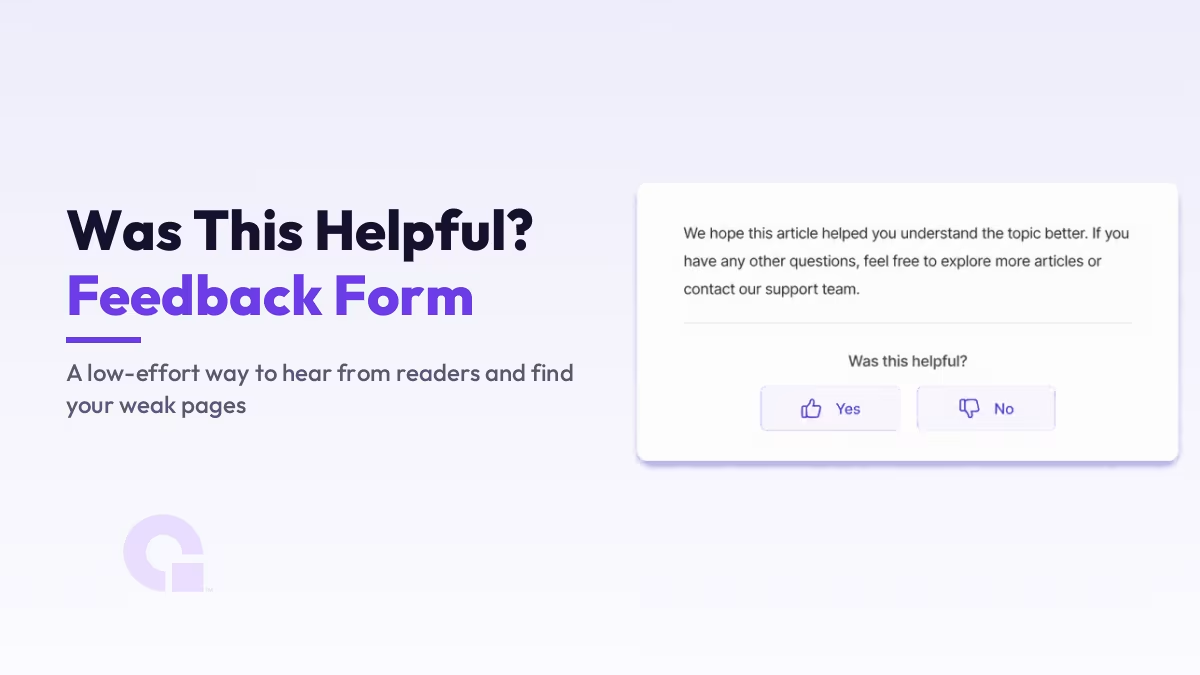
Ein “War das hilfreich?”-Formular ist eine kleine Abfrage mit den Antwortmöglichkeiten „Ja“ oder „Nein“ am Ende eines Beitrags, über die Leser Ihnen mitteilen können, ob die Seite ihren Zweck erfüllt hat. Es ist eine der kostengünstigsten Möglichkeiten, direktes Feedback von den Lesern zu erhalten, für die Sie schreiben, und herauszufinden, welche Seiten ihre Erwartungen stillschweigend nicht erfüllen.
In dieser Anleitung zeige ich Ihnen, wie Sie mit einem kostenlosen Plugin innerhalb weniger Minuten ein solches Formular einrichten können – und, was noch wichtiger ist, wie Sie die Antworten tatsächlich auswerten und entsprechend darauf reagieren können. Das Erfassen der Klicks ist der einfache Teil.
Wichtigste Erkenntnisse
- Ein “War das hilfreich?”-Formular ist eine aus einer einzigen Frage bestehende Abfrage mit den Antwortmöglichkeiten „Ja“ oder „Nein“, mit der am Ende eines Beitrags schnell Feedback von den Lesern eingeholt wird.
- Mit dem kostenlosen „Helpful“-Plugin von DAEXT lässt sich dies in wenigen Minuten einrichten, und die Ergebnisse werden in Ihrem Dashboard gespeichert.
- Der Wert liegt nicht im Widget selbst, sondern darin, die Rückmeldungen auszuwerten und die Seiten zu optimieren, die schlecht abschneiden.
- Betrachten Sie die Ergebnisse als einen Anhaltspunkt, der von einer kleinen, selbst ausgewählten Gruppe stammt, und nicht als präzises Maß für alle.
- Kombinieren Sie diese Daten mit Verhaltensdaten wie Heatmaps, damit Sie sowohl sehen, was die Leser getan haben, als auch, wie sie sich dabei gefühlt haben.
Was ist das Feedback-Formular “War das hilfreich?”?
Ein “War das hilfreich?”-Formular ist ein kleines Widget, das in der Regel am Ende eines Artikels platziert wird und eine einfache Frage stellt, wie beispielsweise “War das hilfreich?” oder “Haben Sie gefunden, wonach Sie gesucht haben?” und mehrere Antwortmöglichkeiten anbietet, meist „Ja“ und „Nein“. Der Leser klickt eine davon an, und Sie erhalten so eine unauffällige Rückmeldung darüber, ob die Seite seinen Erwartungen entsprochen hat.
Es lohnt sich, dies hinzuzufügen, da es eine Lücke schließt, die die meisten Analysetools offen lassen. Ihre Statistiken zeigen Ihnen zwar, wie viele Besucher gekommen sind und wie lange sie geblieben sind, aber nicht, ob sie das gefunden haben, wonach sie gesucht haben. Dieses Formular fragt die Besucher direkt danach, und eine Reihe von “Nein”-Antworten auf einer Seite ist ein deutliches Zeichen dafür, dass dort etwas verbessert werden muss.
So fügen Sie mit dem “Helpful”-Plugin ein Formular „War das hilfreich?“ hinzu
Der schnellste Weg ist ein spezielles Plugin, und ich würde mich für das kostenlose entscheiden Nützliches Plugin von DAEXT. Man könnte ein Formular zwar von Hand programmieren, aber das Plugin stellt Ihnen die Schaltflächen, das Design und die Nachverfolgung der Antworten zur Verfügung, ohne dass Sie selbst Code schreiben müssen.
Schritt 1: „Helpful“ installieren und aktivieren
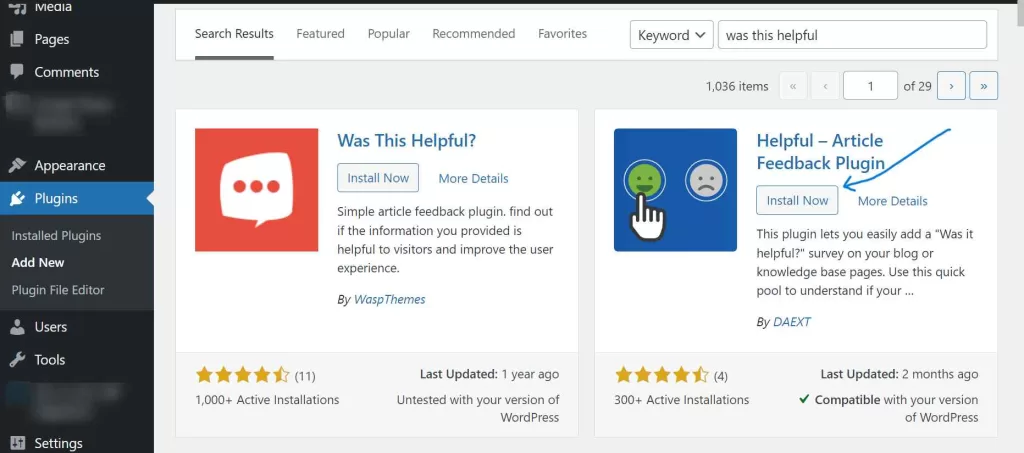
Gehen Sie in Ihrem Dashboard zu “Plugins”, dann zu “Neu hinzufügen” und suchen Sie nach „Helpful“. Installieren Sie das „Helpful – Article Feedback Plugin“ von DAEXT und klicken Sie anschließend auf „Aktivieren“. Damit ist die Einrichtung abgeschlossen; das Formular kann nun konfiguriert werden.
Schritt 2: Das Formular anpassen
Durch die Aktivierung wird dem Menü Ihres Dashboards die Registerkarte “Hilfreich” hinzugefügt. Öffnen Sie diese, um den Fragetext, den Stil der Schaltfläche, die Schriftarten und die Farben anzupassen, damit das Formular zu Ihrem Design passt und nicht wie ein Fremdkörper wirkt. Halten Sie die Frage kurz und einfach; “War dieser Artikel hilfreich?” ist besser als jede noch so raffinierte Formulierung.
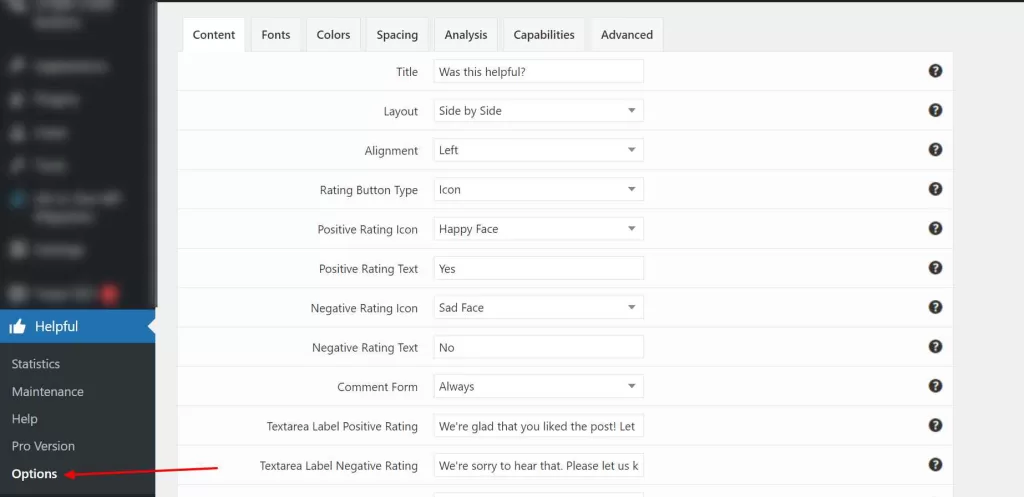
Auch der Abschnitt „Erweitert“ ist einen Blick wert, denn dort legen Sie fest, bei welchen Beitragstypen das Formular angezeigt werden soll. Wenn Sie möchten, dass es nur bei Beiträgen und nicht auf Seiten erscheint, entfernen Sie Seiten aus der dortigen Liste. Die kostenlose Version deckt alle in dieser Anleitung behandelten Funktionen ab; a Nützliche Pro-Version bietet zusätzliche Funktionen wie CSV-Export und Positionssteuerung, falls die Funktionen des Programms nicht mehr ausreichen.
Schritt 3: Formular anzeigen und überprüfen
Standardmäßig fügt das Plugin das Formular am Ende jedes Beitrags ein, sodass Sie in der Regel nichts manuell platzieren müssen. Rufen Sie einen veröffentlichten Beitrag auf, scrollen Sie bis zum Ende der Seite und überprüfen Sie, ob die Schaltflächen angezeigt werden. Falls eine Änderung nicht sichtbar ist, leeren Sie Ihren Cache, da durch die Zwischenspeicherung neue Plugin-Einstellungen oft nicht angezeigt werden.

Wie man das gesammelte Feedback tatsächlich nutzt
Das ist der Teil, den viele überspringen, dabei ist genau das der springende Punkt. Das Plugin speichert jede Antwort auf der Seite „Statistiken“, wo Sie nach Datum, Beitrag oder Kategorie filtern und für jede Seite das Verhältnis von „Ja“ zu „Nein“ einsehen können. Die Installation des Formulars dauert zehn Minuten; den eigentlichen Nutzen ziehen Sie jedoch daraus, wenn Sie die Ergebnisse jede Woche auswerten.
Achten Sie eher auf Muster als auf einzelne Klicks. Eine Seite, auf der sich stetig “Nein”-Stimmen ansammeln, ist ein Hinweis darauf, dass sie unklar oder veraltet ist oder dass etwas fehlt, was die Nutzer erwartet haben – genau dort sollten Sie also bei Ihrer nächsten Überarbeitung ansetzen. Um zu verstehen, warum eine Seite hinter den Erwartungen zurückbleibt, sollten Sie die Stimmung mit Verhaltensdaten abgleichen; mein Leitfaden zu WordPress-Heatmaps zeigt, wo die Leute tatsächlich ins Stocken geraten, was oft die “Nein”-Stimmen erklärt.
Wenn Sie Ihre Beiträge schon einmal aufräumen, während Sie gerade dabei sind, lassen sich neben einem Feedback-Formular noch ein paar weitere kleine Details gut einbauen, wie zum Beispiel das Hinzufügen eines Mehr lesen Link zum kopierten Text oder eine Möglichkeit, mit einem Klick doppelte Beiträge und Seiten wenn Sie sie aktualisieren.
Was Ihnen das Formular “War das hilfreich?” verrät – und was nicht
Seien Sie ehrlich zu sich selbst, was die Daten angeht. Die Personen, die darauf klicken, sind nur ein kleiner, selbst ausgewählter Ausschnitt Ihrer Leser – in der Regel diejenigen, die eine starke Meinung in die eine oder andere Richtung hatten. Betrachten Sie die Zahlen daher als Anhaltspunkt und nicht als präzises Abbild aller Besucher. Drei “Nein”-Stimmen bei fünf Klicks sind ein Hinweis, dem man nachgehen sollte, aber kein Beweis dafür, dass die Seite nicht funktioniert.
Es wird auch nicht von allein Ihre Rankings oder Konversionsraten verbessern, ganz gleich, was die Werbung für das Plugin verspricht. Was es jedoch gut kann, ist, Ihre schwachen Seiten aufzudecken, damit Sie diese verbessern können – und gerade die Optimierung wirklich wenig hilfreicher Inhalte ist es, die zu besseren Zahlen führt. Nutzen Sie das Formular als Frühwarnsystem, nicht als Anzeigetafel.
Lohnt es sich also, ein Formular mit der Frage “War das hilfreich?” einzufügen?
Meiner Meinung nach ja, solange man sich dazu verpflichtet, es auch zu lesen. Die Einrichtung des Formulars kostet fast nichts, und ein einziger Nachmittag, den man damit verbringt, die von den Lesern gemeldeten Seiten zu korrigieren, macht sich in der Regel durch Vertrauen und wiederkehrende Besuche bezahlt.
Wenn Sie zu den Leuten gehören, die das Widget zwar installieren, den Reiter „Statistiken“ aber nie öffnen, lassen Sie es weg und sparen Sie sich die Ladezeit der Seite. Das Widget ist nur so nützlich wie die Änderungen, die Sie aufgrund der darin angezeigten Daten vornehmen. Fügen Sie es also als Gewohnheit hinzu, nicht als bloße Dekoration.
Möchten Sie Hilfe dabei, das Feedback Ihrer Leser in bessere Seiten umzusetzen?
Falls Sie eine zweite Meinung dazu einholen möchten, welche Seiten zuerst überarbeitet werden sollten, kontaktieren Sie uns oder E-Mail und ich werde dir dabei helfen, das Feedback zu lesen und die wichtigsten Änderungen zu priorisieren.
Änderungsprotokolle
04. Juli 2026
- Ich habe den Leitfaden überarbeitet, um den Schwerpunkt auf das Lesen und Umsetzen des Feedbacks zu legen, einen ehrlichen Hinweis hinzugefügt, wie aussagekräftig die „Ja“- und „Nein“-Stimmen tatsächlich sind, und die Einrichtungsschritte an das aktuelle „Helpful“-Plugin angepasst.
Möchtest du, dass unsere Beiträge öfter bei Google erscheinen?
Ein Schritt – und Google zeigt diese Seite in Ihren „Top Stories“ an.




