

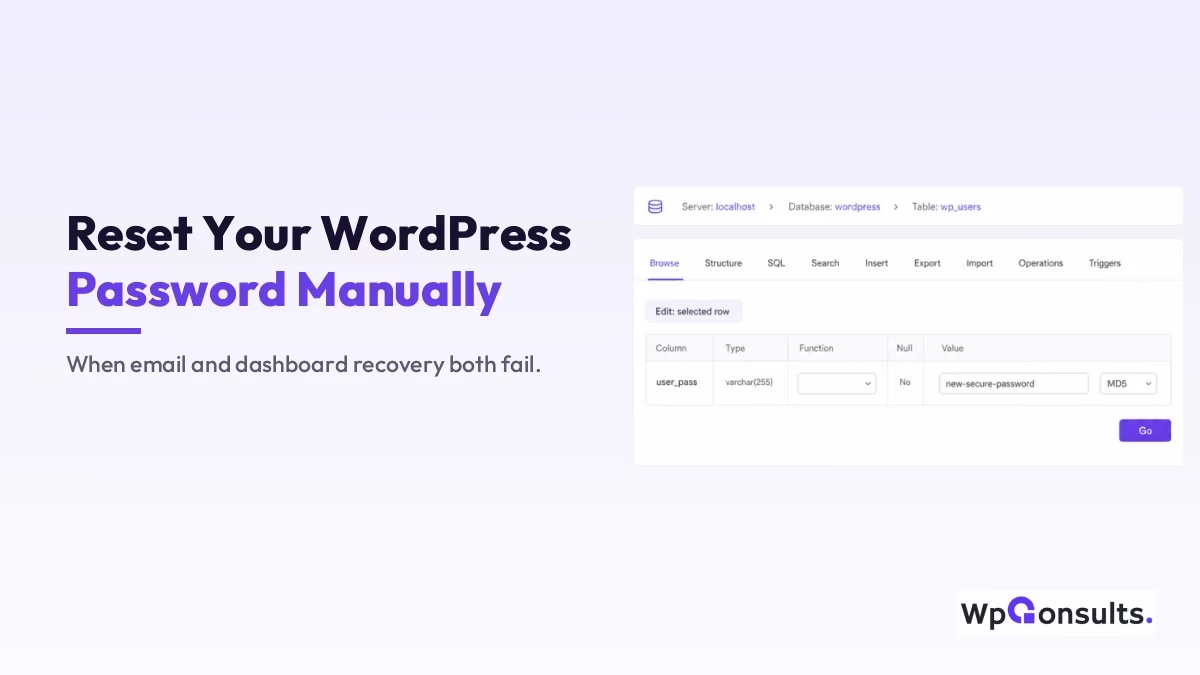
Falls Sie sich aus WordPress ausgesperrt haben und die E-Mail zur Passwortwiederherstellung nicht bei Ihnen ankommt, können Sie Ihr Passwort dennoch manuell zurücksetzen – entweder durch Bearbeiten des Benutzerdatensatzes in der Datenbank über phpMyAdmin oder durch Einfügen eines einzeiligen Code-Schnipsels in Ihre Theme-Dateien über den Dateimanager Ihres Hosts. Beide Methoden funktionieren, ohne dass Sie den Anmeldebildschirm überhaupt aufrufen müssen.
Im Folgenden gehe ich auf beide Methoden ein, erkläre den einen Schritt, den die meisten Anleitungen falsch darstellen (die Passwortverschlüsselung), und zeige Ihnen, wie Sie alles wieder absichern können, sobald Sie Zugriff haben.
Wichtigste Erkenntnisse
- Verwenden Sie diese Option nur, wenn sowohl Ihre E-Mail-Adresse für die Passwortwiederherstellung als auch Ihr Dashboard nicht erreichbar sind; der normale Link “Passwort vergessen?” ist immer der sicherere erste Versuch.
- Mit der phpMyAdmin-Methode wird die
benutzer_passWert direkt in derwp_benutzerTabelle. - Sie müssen die Funktion auf MD5 vor dem Speichern, da WordPress das neue Passwort sonst nicht lesen kann.
- Die echte Dateimanager-Methode verwendet einen kurzen
wp_set_password()Ausschnitt infunktionen.php, das Sie direkt danach wieder entfernen. - Exportieren Sie die Datenbank immer zuerst; eine einzige fehlerhafte Zeile in
wp_benutzerkann dazu führen, dass Sie sich noch weiter aussperren. - Sobald Sie sich wieder angemeldet haben, ändern Sie das Passwort erneut über das Dashboard, damit es mit dem WordPress-eigenen starken Hash-Verfahren gespeichert wird.
Wann man diese Methode tatsächlich benötigt
Die meisten Aussperrungen werden durch die Passwort vergessen? Link auf der Anmeldeseite – probieren Sie das also zuerst aus. Die manuelle Vorgehensweise kommt erst dann zum Einsatz, wenn dieser Link für Sie nutzlos ist: Die E-Mail zum Zurücksetzen kommt nie an, weil Ihre Website keine E-Mails versenden kann, oder sie kommt zwar an, aber der Link führt Sie trotzdem wieder weg, oder Sie haben den Zugriff auf Ihren Posteingang komplett verloren.
Wenn das eigentliche Problem darin besteht, dass Ihre Website einfach keine E-Mails versenden kann, ist die Behebung dieses Problems langfristig die bessere Lösung, und darauf gehe ich in SMTP in WordPress manuell einrichten. Aber wenn du in jetzt, denn der schnellste Weg zurück führt direkt über die Datenbank oder die Dateien.
Methode 1: Das Passwort in phpMyAdmin zurücksetzen
Dies ist der klassische Ansatz, der auf fast jedem Host funktioniert, da phpMyAdmin in nahezu jeder cPanel- oder hPanel-Installation enthalten ist. Sie öffnen Ihre Datenbank, suchen Ihren Benutzer und überschreiben das gespeicherte Passwort.
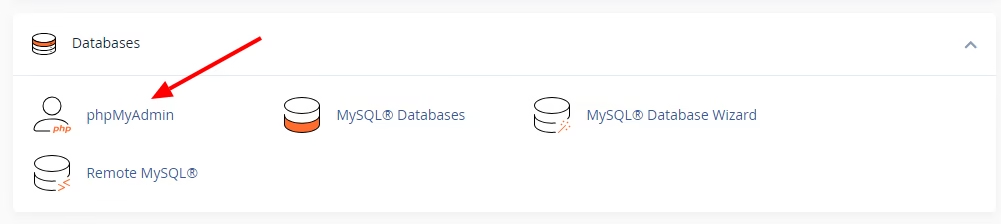
1. Öffnen Sie phpMyAdmin über Ihr Hosting-Panel. Melden Sie sich bei cPanel, hPanel oder dem von Ihrem Hosting-Anbieter bereitgestellten Control Panel an und suchen Sie im Bereich „Datenbanken“ nach dem phpMyAdmin-Symbol.
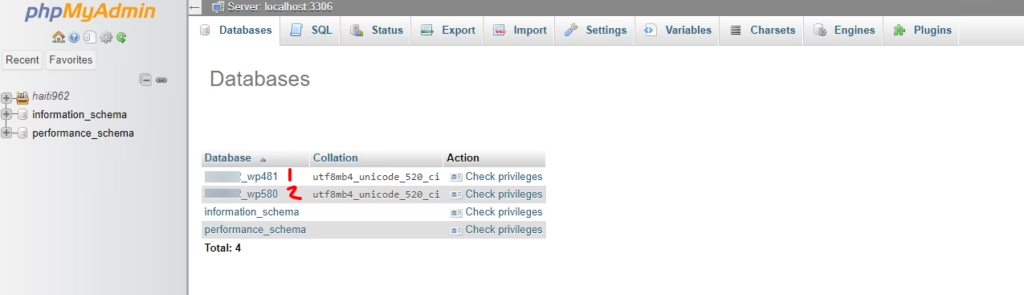
2. Wählen Sie die richtige Datenbank aus. Wenn Sie mehr als eine Website über dieses Konto betreiben, passieren hier häufig Fehler. Wählen Sie die Datenbank aus, die zu der Website gehört, auf die Sie keinen Zugriff mehr haben; das Bearbeiten der falschen Datenbank bringt nichts. Sie sind sich nicht sicher, welche welche ist? Ich erkläre, wie man eine Website ihrer Datenbank zuordnet, in So finden Sie Ihre WordPress-Datenbank.
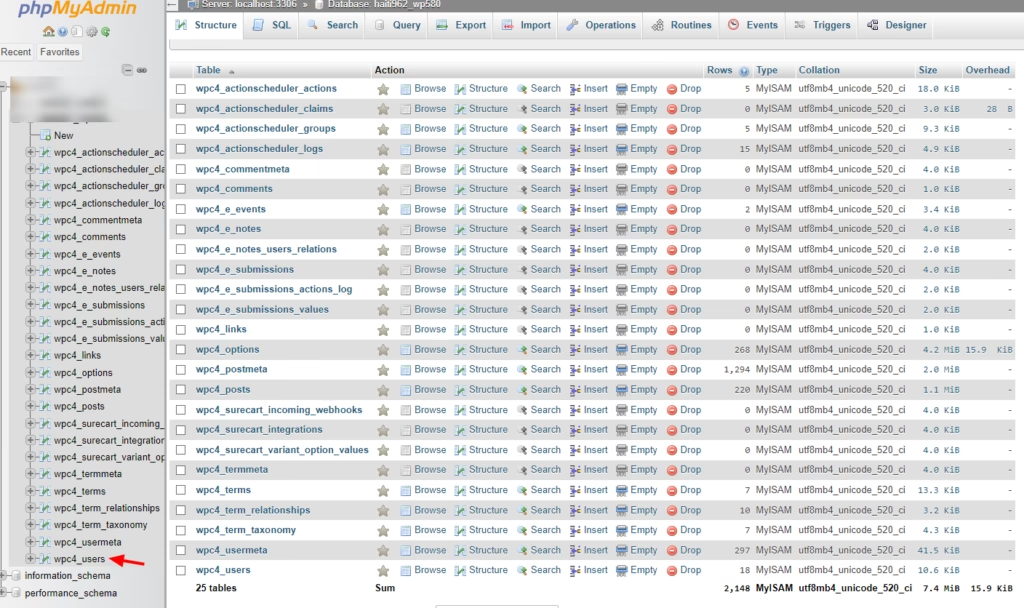
3. Erstellen Sie eine Sicherungskopie der Datenbank und öffnen Sie anschließend die wp_benutzer Tabelle. Bevor du irgendetwas änderst, klicke auf Exportieren in der oberen Leiste und speichern Sie eine Kopie auf Ihrem Computer; dieser eine Klick dient als Rückgängig-Schaltfläche, falls etwas schiefgeht. Suchen Sie dann die wp_benutzer Tabelle in der linken Seitenleiste und öffnen Sie sie. (Ihr Präfix kann abweichen, zum Beispiel wpxy_users, falls dies bei der Installation geändert wurde.)
4. Wählen Sie den richtigen Benutzer aus. Pass es an user_login oder user_email Um sicherzugehen, dass Sie Ihr eigenes Admin-Konto bearbeiten und nicht das eines anderen, klicken Sie dann auf bearbeiten in dieser Zeile.
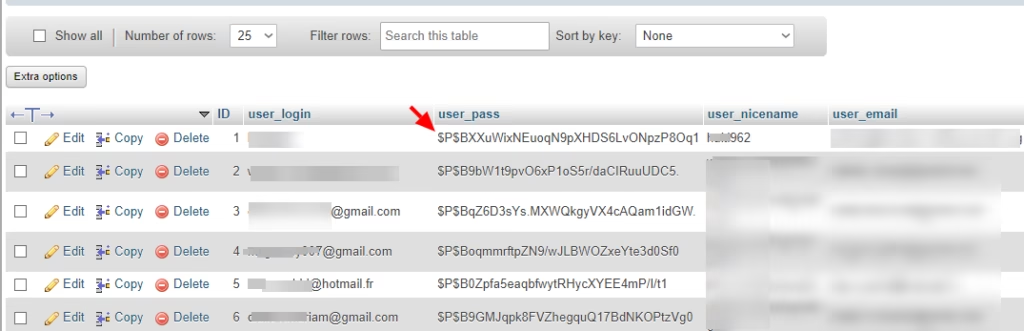
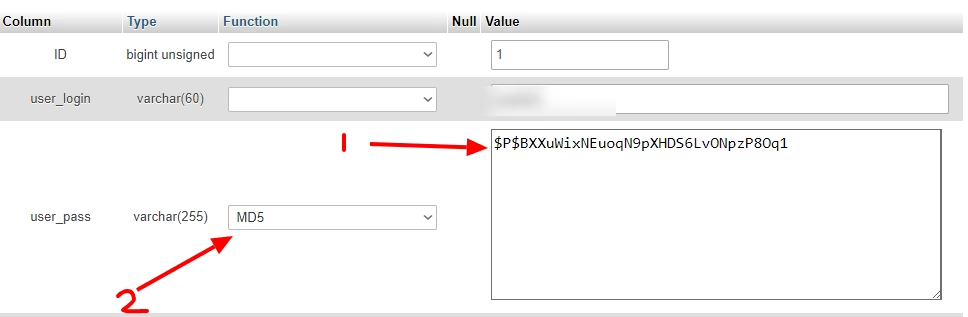
5. Geben Sie Ihr neues Passwort in das Feld ein benutzer_pass, und stellen Sie die Funktion auf MD5 ein. Das ist der Schritt, an dem viele Leute scheitern. Der benutzer_pass Das Feld enthält keinen Klartext, sondern einen Hashwert. Löschen Sie daher den bestehenden Wert, geben Sie Ihr neues Passwort im Klartext ein und im Funktion Wählen Sie aus dem Dropdown-Menü neben dieser Zeile MD5. Wenn Sie die MD5-Funktion überspringen und den Rohtext speichern, stimmen die Anmeldedaten einfach nie überein, und Sie werden annehmen, dass die Methode fehlgeschlagen ist.
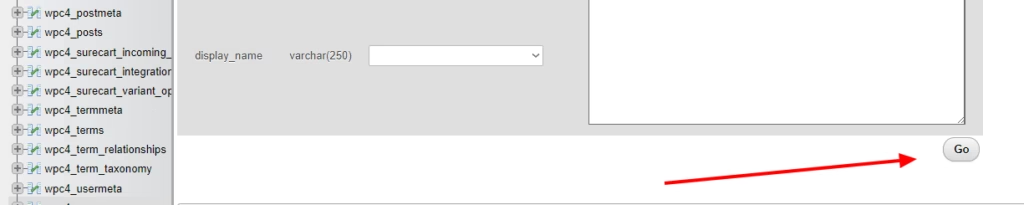
6. Klicken Sie auf „Los“, um zu speichern. Dadurch wird der MD5-Hash in die Datenbank geschrieben. Kehre nun zurück zu /wp-admin und melden Sie sich mit Ihrem Benutzernamen und dem neuen Passwort an.
Hier ist der beruhigende Aspekt, den fast kein Leitfaden erwähnt: WordPress speichert Passwörter nicht mehr als reines MD5, sondern verwendet einen stärkeren, portablen Hash. Aber es ist immer noch akzeptiert Aus genau diesem Grund wird bei der Anmeldung ein MD5-Hash verwendet, und sobald Sie sich erfolgreich angemeldet haben, wandelt WordPress Ihr Passwort im Hintergrund stillschweigend in das moderne Format um. MD5 dient also lediglich als vorübergehender Schlüssel für den Zugriff; Ihr gespeichertes Passwort wird bei der ersten Anmeldung automatisch aktualisiert. Dieses Verhalten ist in der WordPress-Referenz unter wp_check_password().
Methode 2: Über den Dateimanager mit einem Code-Schnipsel zurücksetzen
Falls Ihr Hosting-Anbieter kein phpMyAdmin anbietet oder Sie der Umgang mit Datenbanken unsicher macht, können Sie das Passwort ausschließlich über die Dateimanager stattdessen. Das ist die Methode, auf die sich der Titel eigentlich bezieht, und ehrlich gesagt ist sie übersichtlicher, da man WordPress das Hashing übernehmen lässt, anstatt sich manuell mit MD5 herumzuschlagen.
Öffnen Sie den Dateimanager Ihres Hosts und navigieren Sie zu /wp-content/themes/Ihr-aktuelles-Theme/, und bearbeiten funktionen.php. Füge diese einzelne Zeile direkt nach der Eröffnungszeile ein <?php Tag:
wp_set_password( 'IhrNeuesSicheresPasswort', 1 );Die 1 ist die Benutzer-ID, die fast immer 1 für das erste Admin-Konto; falls Ihr Konto eine andere Nummer hat, verwenden Sie diese. Speichern Sie die Datei und rufen Sie anschließend eine beliebige Seite Ihrer Website einmal im Browser auf, damit die Zeile ausgeführt wird. WordPress verschlüsselt das Passwort ordnungsgemäß und aktualisiert die Datenbank für Sie.
Und jetzt kommt der Teil, den Sie auf keinen Fall überspringen dürfen: Löschen Sie diese Zeile sofort. Wenn Sie diese Zeile stehen lassen, wird Ihr Passwort bei jedem Seitenaufruf zurückgesetzt, und schlimmer noch: Ihr Passwort liegt im Klartext in einer Theme-Datei, die bei Backups und von anderen Benutzern gelesen werden könnte. Entfernen Sie die Zeile, speichern Sie die Datei erneut und melden Sie sich dann an. Die offizielle wp_set_password() Die Quelle bestätigt, dass dies die Funktion ist, die WordPress selbst verwendet, um ein gehashtes Passwort festzulegen.
Eine schnellere Möglichkeit, wenn Sie Zugriff auf die Befehlszeile haben
Wenn Ihr Hosting-Anbieter Ihnen SSH zur Verfügung stellt und WP-CLI installiert ist, können Sie die Dateien und die Datenbank mit einem einzigen Befehl komplett überspringen:
wp user update 1 --user_pass="IhrNeuesStarkesPasswort"Es hasht das Passwort korrekt und schreibt es in einem Schritt, ohne MD5-Dropdown-Menü und ohne Code-Schnipsel, an dessen Löschung man denken muss. Die Syntax befindet sich in der WP-CLI-Benutzeraktualisierung Handbuch. Ich erwähne es hier nur am Rande, da die meisten Leute, die sich ausgesperrt haben und in Panik geraten, kein SSH eingerichtet haben – falls Sie es jedoch haben, ist dies die sauberste der drei Methoden.
Schließ alles ab, sobald du wieder drinnen bist
Der Wiedereinstieg ist erst die halbe Miete. Unabhängig davon, welche Methode Sie verwendet haben, gehen Sie zu Benutzer > Profil und legen Sie im Dashboard ein neues, sicheres Passwort fest, damit es mit dem üblichen Hash-Verfahren von WordPress gespeichert wird und nirgendwo Spuren zurückbleiben. Wenn Sie funktionen.php, überprüfe noch einmal, ob das Snippet wirklich verschwunden ist.
Kümmern Sie sich dann um den Grund, warum Sie überhaupt ausgesperrt wurden. Wenn die E-Mail zum Zurücksetzen nie angekommen ist, kann Ihre Website keine E-Mails zuverlässig versenden, und die Lösung besteht darin, den E-Mail-Versand ordnungsgemäß einzurichten – und genau das ist SMTP in WordPress konfigurieren löst das Problem. Wenn Sie das geklärt haben, werden Sie diesen manuellen Vorgang nie wieder benötigen.
Welche Methode sollten Sie also anwenden?
Wäre dies meine Website und hätte ich keine Befehlszeile zur Verfügung, würde ich jedes Mal das Dateimanager-Snippet dem phpMyAdmin vorziehen. Damit übernimmt WordPress das Hashing, sodass man keinen MD5-Schritt vergessen kann und kein Risiko besteht, eine Datenbankzeile zu verfälschen. Der Weg über phpMyAdmin ist völlig in Ordnung und manchmal ist es das Einzige, was dein Host anbietet, aber dabei musst du ein kniffliges Detail absolut korrekt einstellen – und genau dieses Detail ist der Grund für die meisten fehlgeschlagenen Versuche.
WP-CLI ist die sauberste Lösung von allen, wenn man Zugriff darauf hat – doch das trifft nur auf eine kleine Gruppe zu. Meine ehrliche Rangliste lautet also: Für die meisten Leute zuerst das Snippet, phpMyAdmin, wenn ihr das zur Verfügung habt, und WP-CLI, wenn ihr im Terminal zu Hause seid. Egal, wofür ihr euch entscheidet: Erstellt ein Backup, bevor ihr irgendetwas anfasst, und setzt das System anschließend über das Dashboard noch einmal zurück.
Änderungsprotokolle
27. Juni 2026
- Die Anleitung wurde erweitert und umfasst nun neben phpMyAdmin auch die Methode mit dem Dateimanager-Snippet sowie eine WP-CLI-Option. Es wurde erläutert, warum die MD5-Funktion wichtig ist, und hinzugefügt, dass WordPress das Passwort beim ersten Login erneut in ein sichereres Format umwandelt.
Möchtest du, dass unsere Beiträge öfter bei Google erscheinen?
Ein Schritt – und Google zeigt diese Seite in Ihren „Top Stories“ an.




