

Die Gzip-Komprimierung verkleinert Ihre HTML-, CSS- und JavaScript-Dateien, bevor sie an den Browser gesendet werden, was sie zu einer der kostengünstigsten Maßnahmen zur Geschwindigkeitsoptimierung einer Website macht. In dieser Anleitung zeige ich Ihnen, wie das funktioniert, wie Sie überprüfen können, ob Sie die Komprimierung bereits nutzen (was wahrscheinlich der Fall ist), wie Sie sie aktivieren und testen können und wo Brotli diese Aufgabe mittlerweile still und leise übernommen hat.
Wichtigste Erkenntnisse
- Gzip komprimiert Textdateien (HTML, CSS, JavaScript, SVG) auf dem Server und reduziert ihre Größe oft auf einen Bruchteil, bevor sie versendet werden.
- Überprüfen Sie dies, bevor Sie irgendetwas konfigurieren: Die meisten modernen Hosts und CDNs komprimieren Antworten bereits, und doppelte Konfigurationen führen zu seltsamen Fehlern.
- Aktivieren Sie die Funktion zunächst über Ihr Hosting-Panel oder Ihr Caching-Plugin; die .htaccess- und Nginx-Schnipsel dienen als manuelle Ausweichlösung.
- Komprimieren Sie Bilder oder Videos niemals mit gzip; Formate wie JPEG, WebP und MP4 sind bereits komprimiert und profitieren davon nicht.
- Brotli komprimiert stärker als gzip, und jeder moderne Browser unterstützt es. Wenn Ihr Server oder Ihr CDN es also anbietet, sollten Sie es bevorzugen und gzip als Ausweichlösung beibehalten.
So funktioniert die gzip-Komprimierung
Wenn ein Browser Ihre Seite anfordert, teilt er über den „Accept-Encoding“-Header mit, welche Komprimierungsformate er versteht. Der Server komprimiert die Antwort und sendet die kleinere Datei mit einem „Content-Encoding“-Header, und der Browser entpackt sie sofort nach dem Empfang.
Text lässt sich hervorragend komprimieren, da Code und Markup zahlreiche Wiederholungen enthalten. Daher reduziert gzip HTML, CSS und JavaScript regelmäßig auf einen Bruchteil ihrer ursprünglichen Größe. Weniger Bytes auf der Leitung bedeuten schnellere Ladezeiten, was sich direkt auf Ihre Core Web Vitals, und es hilft sogar beim Crawling, da Googlebot begrenzt die Anzahl der pro Datei abgerufenen Elemente.
Die sinnvolle Reihenfolge beim Einrichten der Komprimierung
- Prüfen Sie, ob Ihre Website bereits komprimierte Antworten ausliefert
- Falls nicht, aktivieren Sie diese Funktion auf Host-, CDN- oder Caching-Plugin-Ebene.
- Erst dann sollten Sie auf manuelle .htaccess- oder Nginx-Regeln zurückgreifen
- Überprüfen Sie den „Content-Encoding“-Header und fahren Sie fort
Prüfen Sie zunächst: Ihre Website ist wahrscheinlich bereits komprimiert.
Hier ist der Schritt, den die meisten gzip-Anleitungen überspringen: Moderne Hosts, LiteSpeed-Server und CDNs wie Cloudflare komprimieren Antworten standardmäßig, sodass dies bei vielen Websites bereits geregelt ist. Eine zusätzliche Konfiguration bringt nichts und führt gelegentlich zu seltsamen Effekten durch doppelte Komprimierung.
Am schnellsten lässt sich dies mit einem einzigen Befehl über ein beliebiges Terminal überprüfen:
curl -s -I -H "Accept-Encoding: gzip, br" https://yoursite.com | grep -i content-encodingFalls es zurückkehrt content-encoding: gzip oder content-encoding: br, dann sind Sie fertig; schließen Sie diesen Tab und widmen Sie sich einem schwerwiegenderen Engpass. Falls keine Ergebnisse zurückgegeben werden oder Lighthouse-Flag “Textkomprimierung aktivieren”, lies weiter.
So aktivieren Sie die gzip-Komprimierung in WordPress
Fangen Sie mit den einfachen Einstellungen an. Die meisten Caching-Plugins (LiteSpeed Cache, WP Rocket, W3 Total Cache) verfügen über einen Schalter für die Komprimierung, und bei cPanel-Hosts ist die Website optimieren Mit diesem Tool lässt sich die Komprimierung von Apache für Ihr gesamtes Konto mit nur zwei Klicks aktivieren.
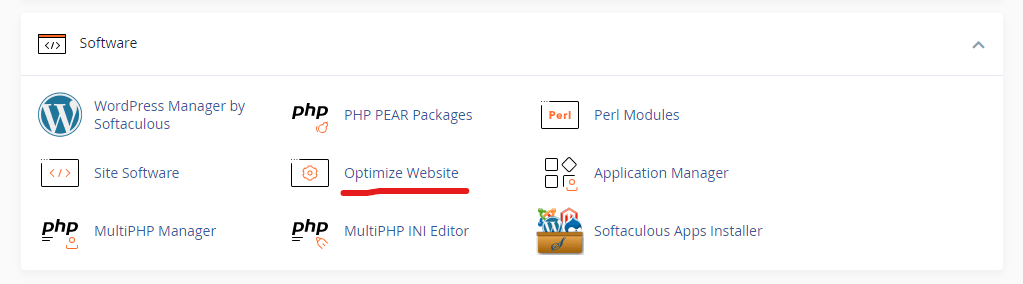
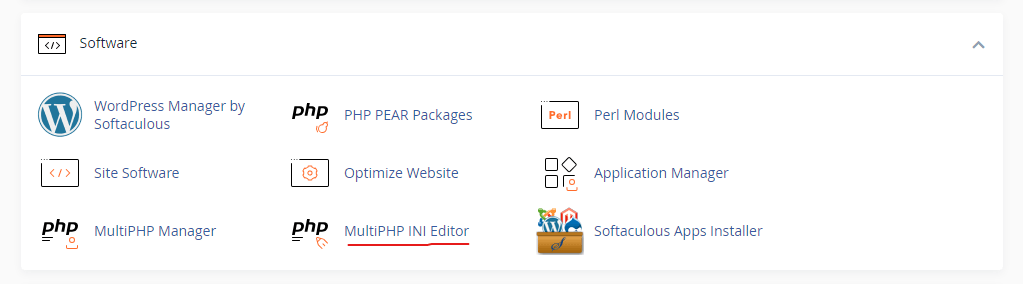
Einige Hosting-Anbieter stellen diese Funktion stattdessen über PHP zur Verfügung: Im MultiPHP-INI-Editor von cPanel kann man sie aktivieren, indem man zlib.ausgabe_kompression bewirkt, dass PHP seine eigene Ausgabe komprimiert. Verwenden Sie diese Option nur, wenn die oben genannten Optionen auf Serverebene nicht verfügbar sind, da die Komprimierung auf dem Server übersichtlicher ist als die Komprimierung innerhalb von PHP.
gzip manuell in Apache und Nginx aktivieren
Apache: Die mod_deflate-Regel in der .htaccess-Datei
Fügen Sie unter Apache Folgendes in Ihre .htaccess-Datei ein. Dadurch wird das Modul „mod_deflate“ angewiesen, die textbasierten Dateitypen zu komprimieren, während alles andere unverändert bleibt:
AddOutputFilterByType DEFLATE text/html text/plain text/xml text/css application/javascript application/json image/svg+xmlNginx: Die gzip-Anweisungen
Bei Nginx wird die entsprechende Einstellung in Ihrer Serverkonfiguration vorgenommen (es gibt keine .htaccess-Datei). Die gzip_min_length line überspringt kleine Dateien, bei denen die Komprimierung mehr kostet, als sie einspart, gemäß der Dokumentation zum Nginx-gzip-Modul:
gzip on;
gzip_types text/html text/plain text/xml text/css application/javascript application/json image/svg+xml;
gzip_min_length 256;
Eine Anmerkung zu den Komprimierungsstufen: gzip akzeptiert die Stufen 1 bis 9, aber die Stufe 9 anzustreben ist kein guter Kompromiss, da die Datei kaum kleiner wird, während die CPU bei jeder Anfrage spürbar stärker beansprucht wird. Die Standardeinstellungen (etwa 4 bis 6) sind der optimale Mittelweg, weshalb ich sie auf Kundenwebsites nicht anpasse.
So überprüfen Sie, ob die gzip-Komprimierung funktioniert
Der zuvor erwähnte „curl“-Befehl ist die schnellste Möglichkeit, dies zu überprüfen, aber der Browser zeigt Ihnen dasselbe an: Öffnen Sie die DevTools, laden Sie Ihre Seite, klicken Sie im Reiter „Netzwerk“ auf die Hauptanfrage und suchen Sie nach Inhaltskodierung in den Antwort-Headern. Außerdem werden Sie feststellen, dass die übertragene Größe deutlich unter der Ressourcengröße liegt – das ist ein Zeichen dafür, dass die Komprimierung funktioniert.
Testen Sie nicht nur die Seite selbst, sondern auch eine CSS- und eine JS-Datei, da bei einer fehlerhaften Konfiguration HTML oft komprimiert wird, während statische Dateien unkomprimiert übertragen werden. PageSpeed Insights erkennt dies ebenfalls; bei einer Website, die die Prüfung besteht, wird die Warnung zur Textkomprimierung einfach nicht mehr angezeigt.
Gzip vs. Brotli: Welche Komprimierungsmethode sollten Sie im Jahr 2026 verwenden?
Brotli ist der neuere Algorithmus von Google, der Text bei vergleichbarem Aufwand deutlich stärker komprimiert als gzip, und jeder moderne Browser unterstützt ihn. Cloudflare und die meisten leistungsorientierten Hosting-Anbieter stellen ihn automatisch bereit, weshalb der zuvor durchgeführte curl-Test prüft, ob br ebenfalls.
Das bedeutet jedoch nicht, dass gzip überflüssig ist: Es wird allgemein unterstützt, ist in jedem Server integriert, und der Unterschied ist bei einer ohnehin schon schlanken Website gering. Die praktische Regel lautet ganz einfach:, Brotli dort bereitstellen, wo Ihr Stack dies unterstützt, und gzip als Ausweichlösung verwenden; was Sie nicht tun sollten, ist, einen Nachmittag damit zu verbringen, gzip manuell zu optimieren, wenn Sie durch die Aktivierung eines CDN kostenlos Brotli erhalten. Das Gleiche gilt für die Minifizierung, auf die ich bereits eingegangen bin, als Cloudflare hat „Auto Minify“ eingestellt: Die Komprimierung am Rand übernimmt nun still und leise die Hauptarbeit.
Häufige Fehler bei der gzip-Komprimierung
Der wichtigste Punkt ist die Komprimierung von Medien. JPEG, PNG, WebP und Videoformate sind intern bereits komprimiert, sodass ihre Komprimierung mit gzip unnötigen CPU-Aufwand verursacht, ohne einen Nutzen zu bringen. Aus diesem Grund werden in den obigen Codeausschnitten ausschließlich Textformate aufgeführt.
Der zweite Punkt betrifft die Überlagerung von Ebenen: Ein Plugin komprimiert die Ausgabe, während der Server sie erneut komprimiert, was zu verzerrten Seiten oder mysteriösen Kodierungsfehlern führt. Wählen Sie eine Ebene aus – idealerweise den Server oder das CDN – und deaktivieren Sie die anderen. Und wenn Ihr Hosting-Anbieter all dies über ein verwaltetes Panel abwickelt, ist das keine Einschränkung, sondern bedeutet, dass das Produkt wie vorgesehen funktioniert.
Lohnt es sich also immer noch, sich mit der gzip-Komprimierung zu beschäftigen?
Textkomprimierung lohnt sich nach wie vor auf jeden Fall; was sich geändert hat, ist, in welchem Umfang man dies manuell vornehmen sollte. Bei den meisten 2026-Stacks ist es am sinnvollsten, zu überprüfen, ob die Komprimierung aktiviert ist, Brotli zu bevorzugen, sofern es angeboten wird, und dem Drang zu widerstehen, weiter daran herumzubasteln, denn entweder steht im Header „komprimiert“ oder nicht.
Falls Ihre Website derzeit tatsächlich unkomprimierten Text ausliefert, ist dies eine der besten Lösungen, die Sie in nur fünf Minuten umsetzen können. Beheben Sie das Problem einfach auf einer Ebene, überprüfen Sie den Header und konzentrieren Sie sich anschließend auf Bilder und das Hosting – dort liegen in der Regel die größten Optimierungsmöglichkeiten.
Der Kompressions-Header fehlt nach all dem immer noch?
Zögern Sie nicht kontaktieren Sie uns oder E-Mail und ich werde dir dabei helfen, herauszufinden, welche Ebene sich nicht komprimieren lässt. Sobald man weiß, wo man suchen muss, ist das Problem in der Regel in zwei Minuten behoben.
Änderungsprotokolle
03. Juli 2026
- Ich habe die Anleitung im Hinblick auf den „Check-First“-Workflow überarbeitet (die meisten Hosts und CDNs komprimieren bereits), den Brotli-Vergleich und einen Test mit einem einzigen Befehl hinzugefügt und die Apache- und Nginx-Codeausschnitte beibehalten, wobei ich die Funktionen der einzelnen Zeilen klarer erläutert habe.
Möchtest du, dass unsere Beiträge öfter bei Google erscheinen?
Ein Schritt – und Google zeigt diese Seite in Ihren „Top Stories“ an.

 WordPress-Kategorien vs. Tags: Wie man sich entscheidet und welche Rolle Ihre Archivseiten bei der Suche spielen
 So korrigieren Sie eine alternative Seite mit dem richtigen Canonical-Tag – und welche URLs sind in Ordnung?
 Duplikate ohne vom Nutzer ausgewählte kanonische URL: Wie Google die kanonische URL auswählt – und wann man sie besser unverändert lässt
