

WP Job Manager bietet Ihnen eine funktionsfähige Jobbörse, enthält jedoch keine Registrierungs- oder Anmeldeseite, sodass Bewerber und Arbeitgeber keine Möglichkeit haben, ein Konto zu erstellen. In dieser Anleitung zeige ich Ihnen, wie ich beide Seiten mit dem kostenlosen Plugin „Theme My Login“ hinzufüge – inklusive der genauen Einstellungen und den dazugehörigen Screenshots.
Wichtigste Erkenntnisse
- WP Job Manager verfügt über keine integrierte Anmelde- oder Registrierungsseite; das Plugin stützt sich auf WordPress-Konten, und die schlichte Seite „wp-login.php“ eignet sich nur bedingt für eine öffentliche Jobbörse.
- Zwei Einstellungen müssen aktiviert sein, bevor irgendetwas funktioniert: Jeder kann sich anmelden unter „Einstellungen“ > „Allgemein“ sowie die Kontoerstellung in den Einstellungen für die Auftragseinreichung im WP Job Manager.
- „Theme My Login“ erstellt Anmelde- und Registrierungsseiten für den Frontend-Bereich, die sich wie normale WordPress-Seiten verhalten, sodass Sie sie gestalten und zu Menüs hinzufügen können.
- Schließen Sie die Anmelde- und Registrierungsseiten vom Caching aus und testen Sie den gesamten Ablauf (Registrieren, Anmelden, Eintrag absenden) in einem privaten Fenster, bevor Sie Traffic weiterleiten.
Warum WP Job Manager ohne Anmeldeseite ausgeliefert wird
WP Job Manager Der Schwerpunkt liegt auf den Stellenanzeigen: dem Einreichungsformular, dem Stellenarchiv und den Bewerbungen. Die Benutzerkonten werden von WordPress selbst verwaltet. Wenn sich also ein Bewerber oder Arbeitgeber anmelden muss, gelangt er auf die einfache Seite „wp-login.php“ – dieselbe, die Sie als Administrator verwenden.
Das funktioniert zwar technisch gesehen, sieht aber überhaupt nicht wie Ihre Website aus und verwirrt Besucher, die eine normale Seite mit Ihrer Kopfzeile und Navigation erwarten. Eine öffentliche Jobbörse benötigt ordnungsgemäß gestaltete Registrierungs- und Anmeldeseiten im Frontend, und da das Plugin diese nicht erstellt, werden wir das übernehmen.
Ja, einige Mitgliedschafts-Plugins und Themes enthalten eigene Anmeldeformulare, und wenn Sie bereits eines davon nutzen, benötigen Sie möglicherweise nichts Neues. Für eine einfache Jobbörse ist „Theme My Login“ jedoch die einfachste Lösung, die ich kenne, weshalb diese in diesem Tutorial verwendet wird.
So erstellen Sie Schritt für Schritt die Registrierungs- und Anmeldeseiten
Vom einfachen Plugin bis hin zu funktionsfähigen Kontoseiten
- WP Job Manager installieren und aktivieren
- Erlauben Sie die Erstellung von Benutzerkonten in WordPress und in den Plugin-Einstellungen
- Installieren Sie das Theme „My Login“ und sehen Sie sich die dadurch erstellten Seiten an
- Testregistrierung, Anmeldung und Einreichen eines Auftrags
Schritt 1: WP Job Manager installieren
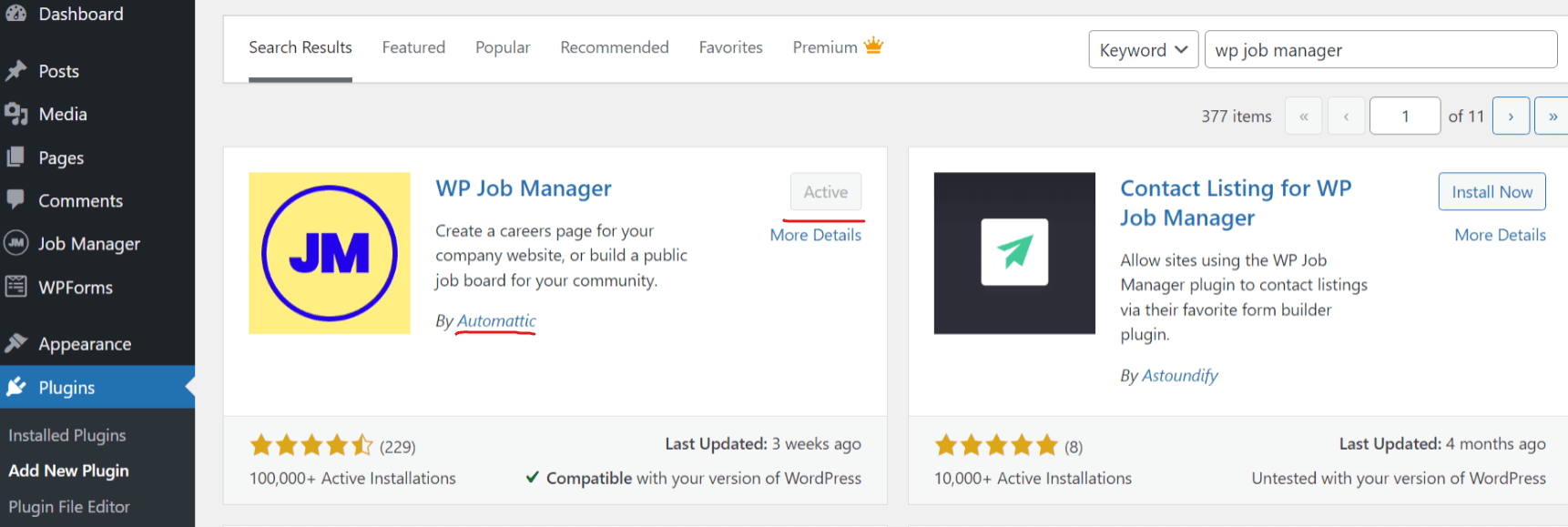
Falls das Plugin noch nicht auf der Website installiert ist, gehen Sie zu „Plugins“ > „Neu hinzufügen“, suchen Sie nach „WP Job Manager“ und installieren und aktivieren Sie es anschließend. Es handelt sich um das offizielle Stellenbörsen-Plugin von Automattic, sodass Updates und langfristiger Support so zuverlässig sind, wie es bei WordPress-Plugins nur möglich ist.
Schritt 2: Aktivieren Sie die Mitgliedschaft und die Kontoerstellung
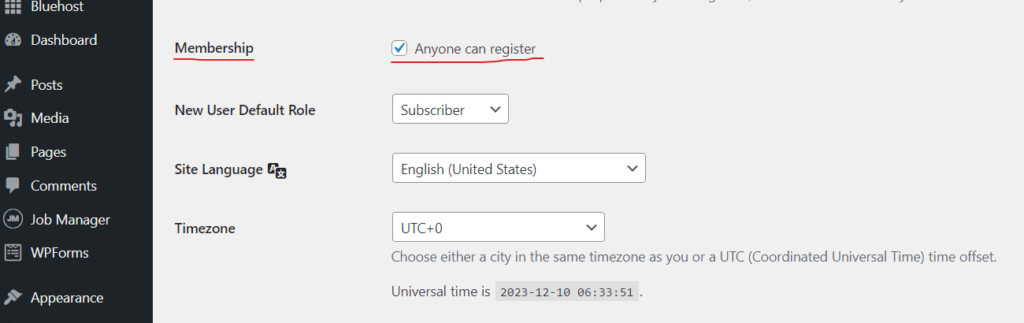
Die Registrierung schlägt stillschweigend fehl, wenn WordPress selbst neue Konten ablehnt. Beheben Sie dieses Problem daher zunächst. Gehen Sie zu „Einstellungen“ > „Allgemein“, scrollen Sie zur Zeile „Mitgliedschaft“ und setzen Sie ein Häkchen bei Jeder kann sich anmelden, dann speichern.
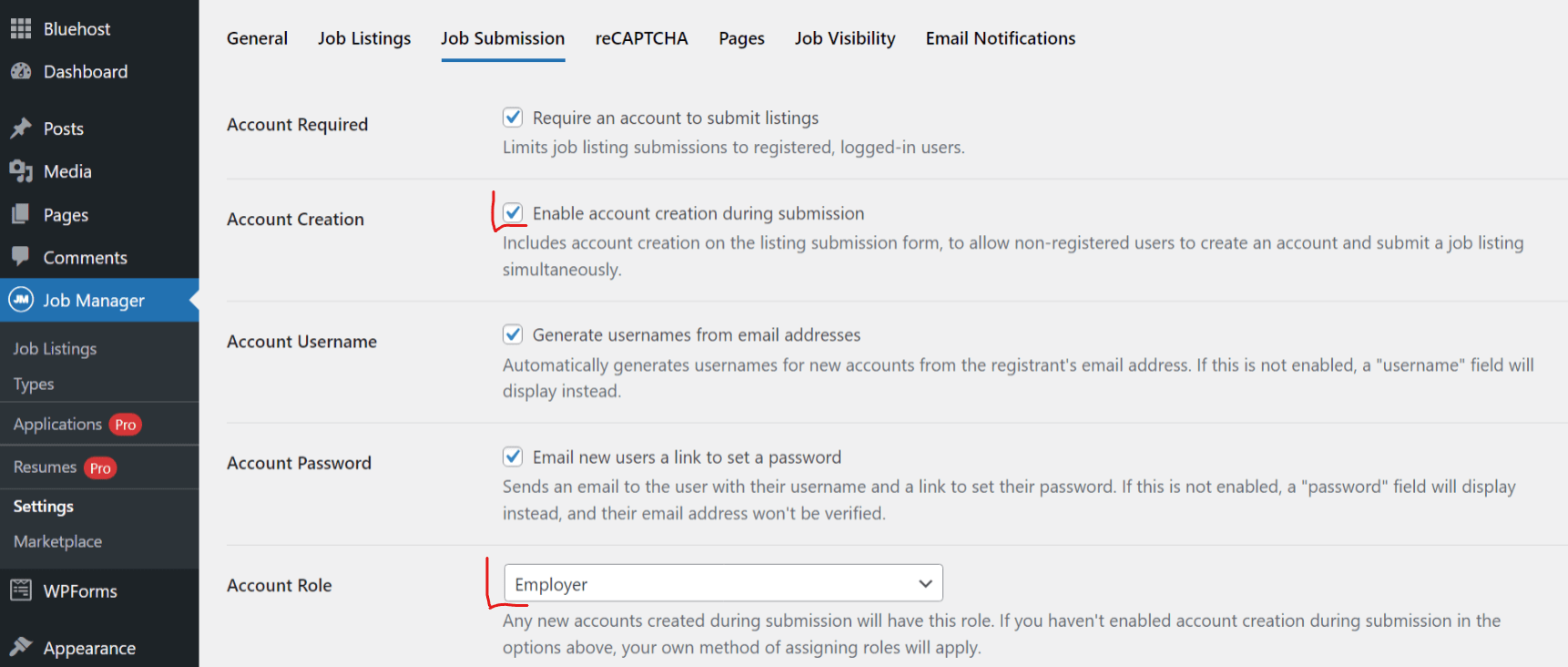
Öffnen Sie anschließend „Stellenanzeigen“ > „Einstellungen“ > „Stellenanzeigen einreichen“ und aktivieren Sie dort ebenfalls die Kontoerstellung, da WP Job Manager eigene Einstellungen dafür hat, ob Einreicher ein Konto erhalten und welche Rolle ihnen zugewiesen wird. Belassen Sie die Registrierungsrolle auf „Arbeitgeber“, sofern Sie keinen besonderen Grund haben, dies zu ändern, und entscheiden Sie, ob für das Einreichen einer Stellenanzeige überhaupt ein Konto erforderlich sein soll.
Schritt 3: „Theme My Login“ installieren und aktivieren
Gehen Sie zurück zu „Plugins > Neu hinzufügen“ und suchen Sie nach Mein Login gestalten, installieren und aktivieren Sie es anschließend. Die Aufgabe des Plugins besteht darin, die WordPress-Funktionen für Anmeldung, Registrierung und Passwortverwaltung auf normalen Frontend-Seiten bereitzustellen, die Ihr Theme verwenden.
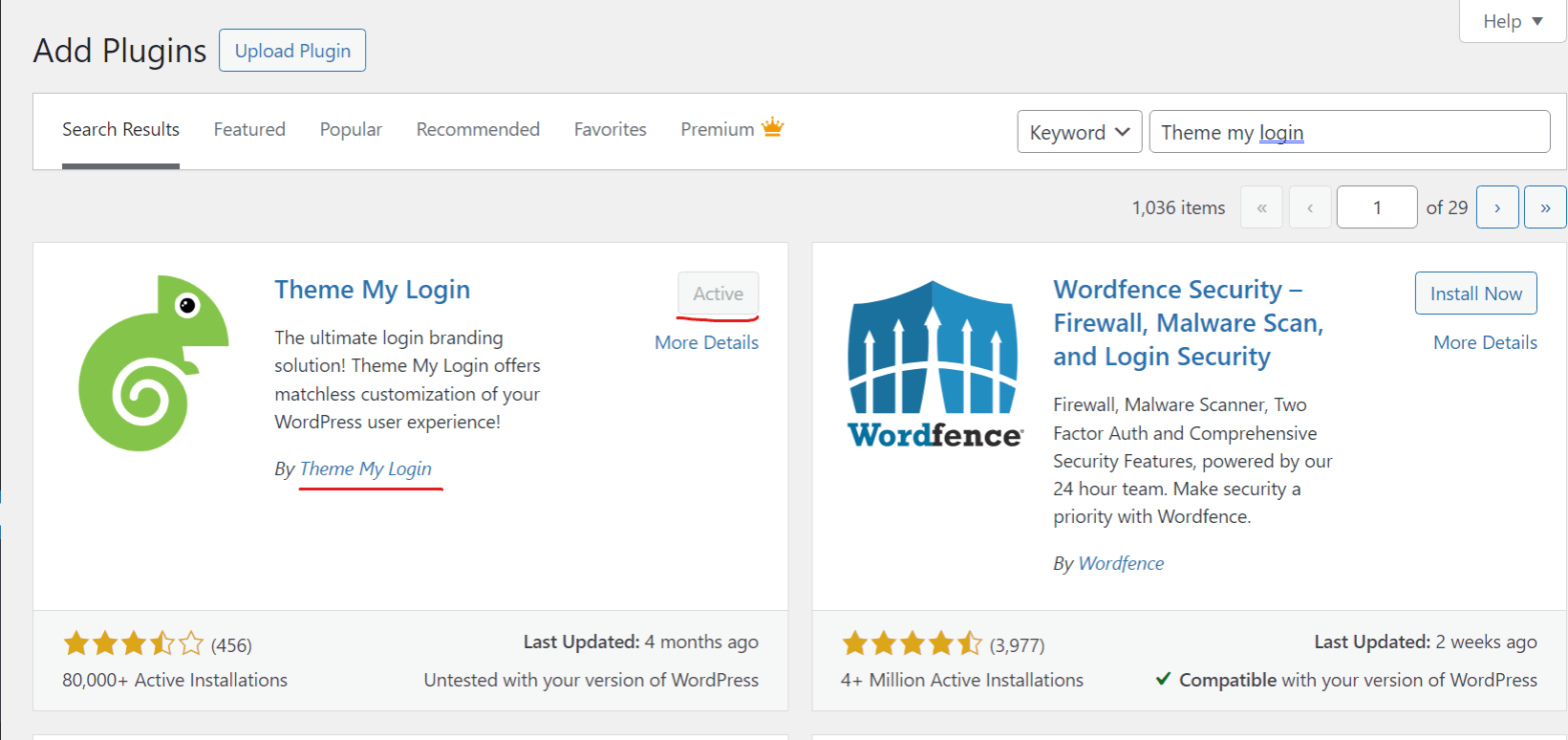
Schritt 4: Theme My Login konfigurieren
Öffnen Sie die Einstellungen unter „Theme My Login“ und gehen Sie die Registerkarten durch: Registrierungstyp, Weiterleitungen nach der Anmeldung und die E-Mail-Benachrichtigungen, die neue Nutzer erhalten. Die Standardeinstellungen sind sinnvoll, sodass dies für die meisten Jobbörsen eher eine zweiminütige Überprüfung als eine echte Konfigurationsarbeit ist.
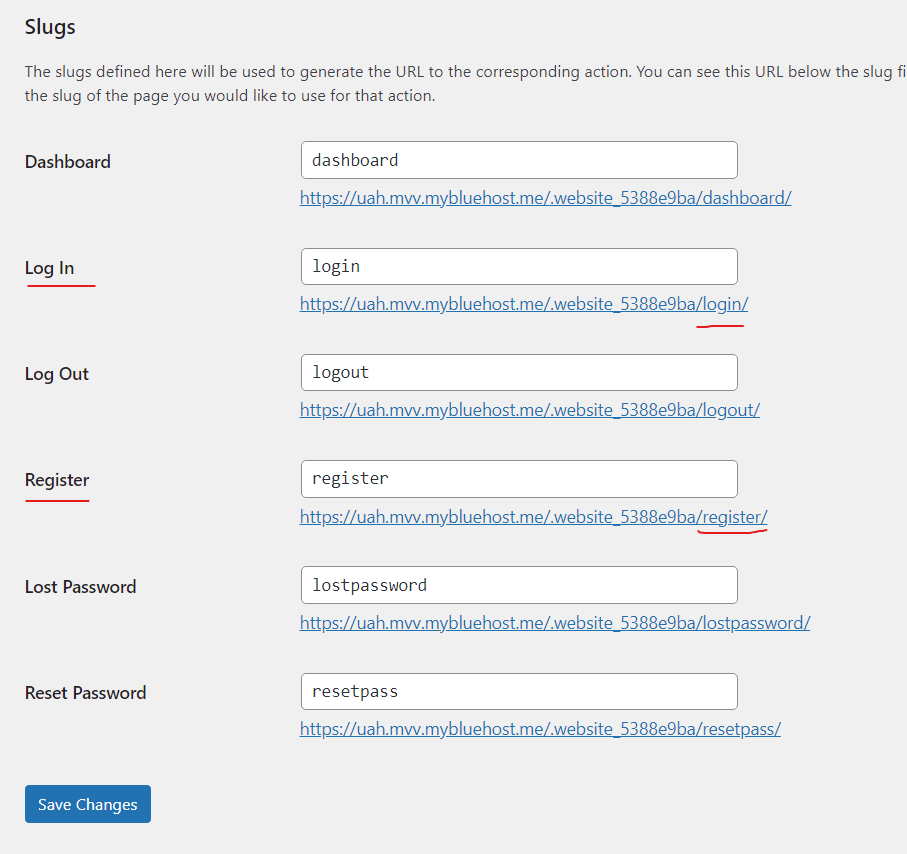
Schritt 5: Überprüfen Sie die Anmelde- und Registrierungsseiten
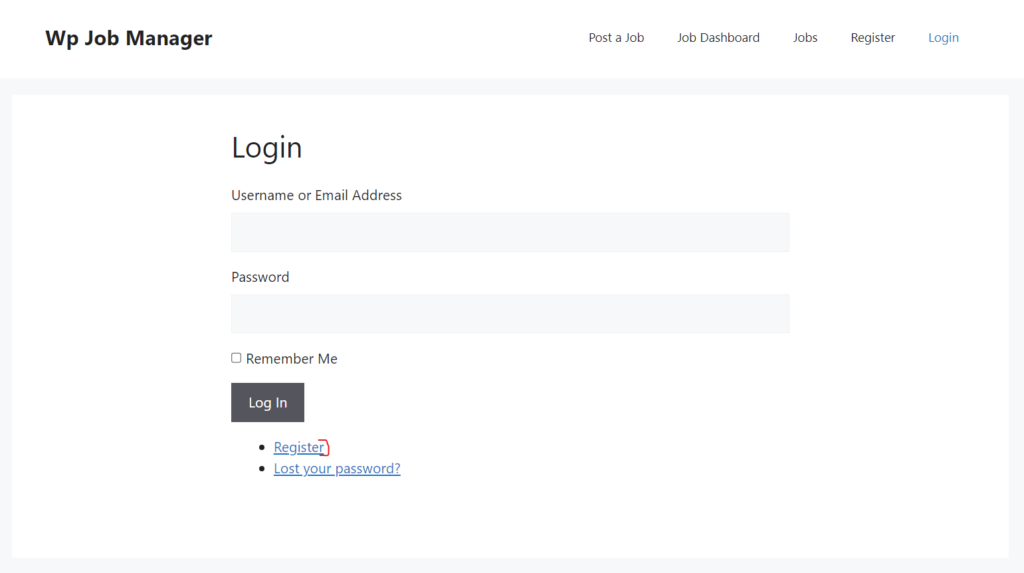
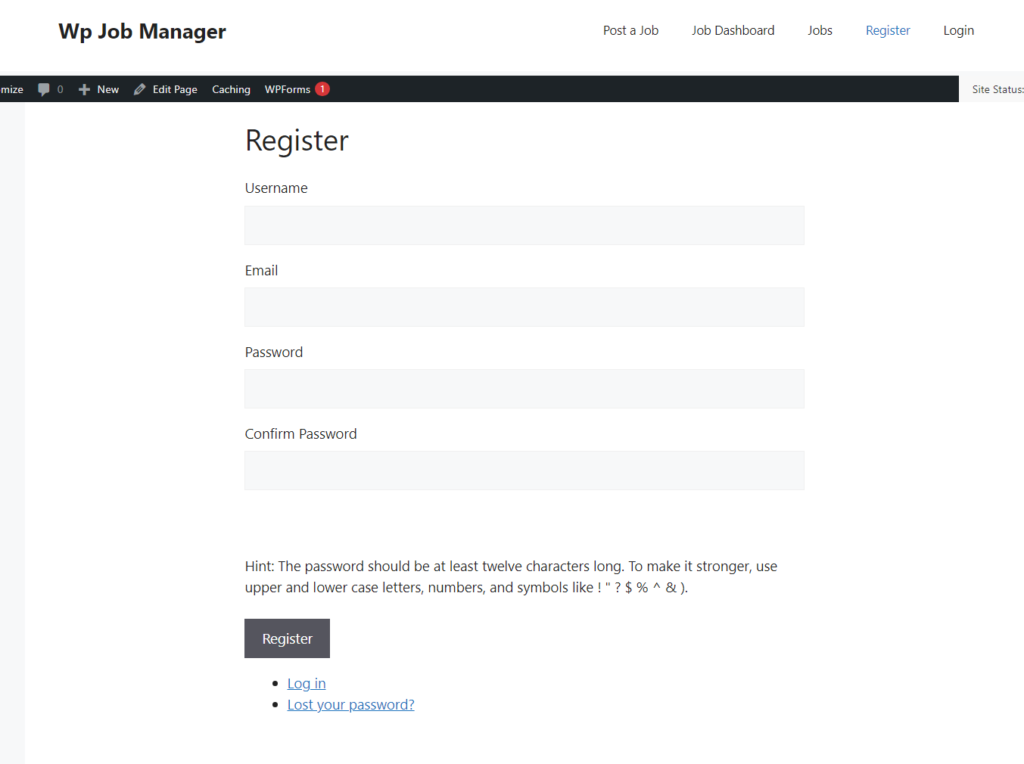
Aktuelle Versionen von „Theme My Login“ erstellen bei der Aktivierung automatisch die entsprechenden Seiten für Sie: „Anmelden“, „Registrieren“, „Passwort vergessen“ und einige weitere, in der Regel unter den Adressen /login und /register. Öffnen Sie den Menüpunkt „Seiten“ in Ihrem Dashboard, und Sie werden sehen, dass diese dort als ganz normale WordPress-Seiten angezeigt werden.
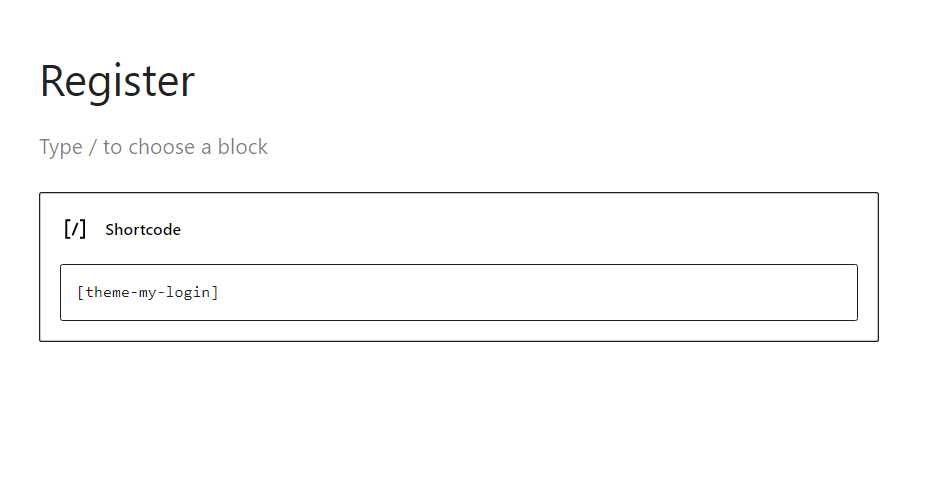
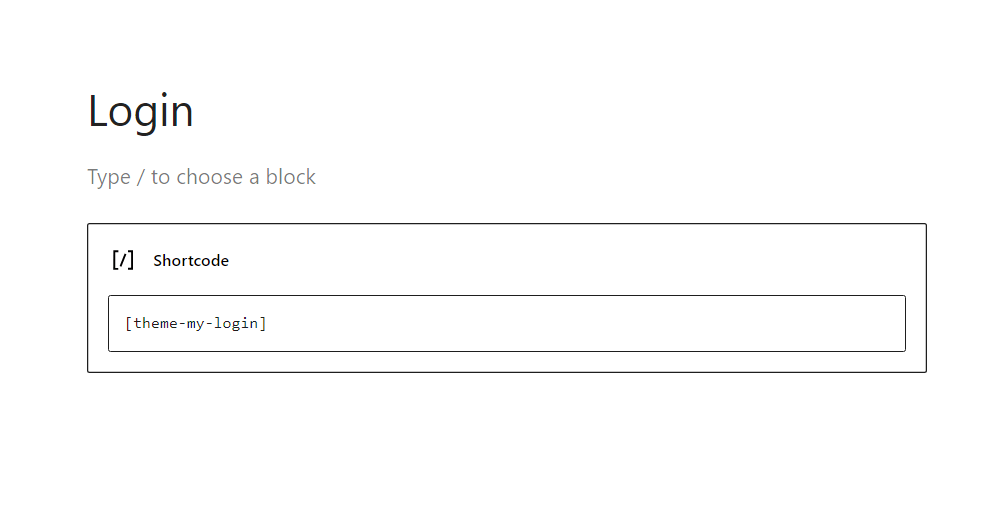
Sie können sie wie jede andere Seite bearbeiten: den Slug anpassen, eine Begrüßungszeile über dem Formular hinzufügen oder sie in Ihr Navigationsmenü einfügen. Falls Sie das Formular einmal an einer anderen Stelle benötigen, können Sie die [theme-my-login] Der Shortcode zeigt es auf jeder beliebigen Seite an.
Schritt 6: Aktualisieren Sie Ihre Permalinks
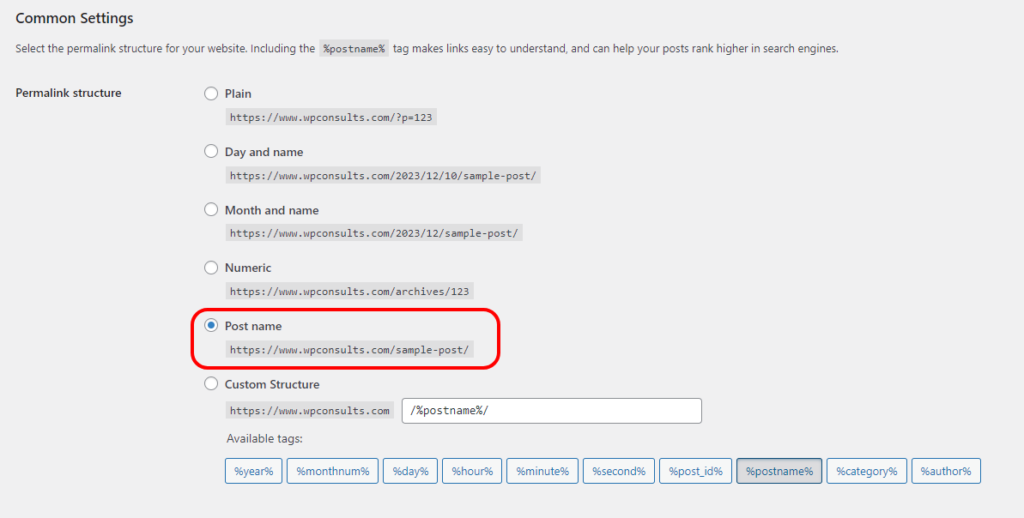
Gehen Sie zu „Einstellungen“ > „Permalinks“, überprüfen Sie die von Ihnen verwendete Struktur (bei fast allen Websites „Beitragsname“) und klicken Sie auf „Änderungen speichern“, auch wenn sich nichts zu ändern scheint. Durch das Speichern werden die Umschreibungsregeln aktualisiert – dies ist die unauffällige Lösung für das Problem, dass neue Seiten unmittelbar nach ihrer Erstellung durch ein Plugin einen 404-Fehler zurückgeben.
Schritt 7: Testen Sie den Registrierungs- und Anmeldeablauf
Öffnen Sie ein privates Browserfenster, registrieren Sie ein Testkonto, melden Sie sich damit an und führen Sie die Veröffentlichung eines Test-Stellenangebots von Anfang bis Ende durch. Führen Sie dies durch, bevor Sie echten Datenverkehr senden, denn eine fehlerhafte Registrierungs-E-Mail oder eine Weiterleitungsschleife kostet Sie jeden Bewerber, der darauf stößt.
Gestaltung der Anmelde- und Registrierungsseiten
Da „Theme My Login“ innerhalb Ihres Themes gerendert wird, sind Ihre Schriftarten, Farben und Ihr Layout bereits in den Seiten integriert. Für eine genauere Steuerung können Sie unter „Darstellung > Anpassen > Zusätzliches CSS“ CSS-Code hinzufügen, der auf die Formularklassen abzielt, oder – sofern Sie sich mit Programmierung auskennen – die Vorlagendateien des Plugins in Ihrem Child-Theme überschreiben.
Beachten Sie, dass hiermit die Frontend-Seiten gestaltet werden, nicht der ursprüngliche WordPress-Anmeldebildschirm, der für Administratoren weiterhin besteht. Falls Sie auch diesen Bildschirm an Ihr Branding anpassen möchten, habe ich dies separat in So passen Sie die WordPress-Anmeldeseite manuell an, und wenn du es noch schwerer zu finden machen willst, schau mal unter Die wp-admin-URL ohne Plugin ändern.
Kompatibilitätsprüfungen vor der Inbetriebnahme der Jobbörse
Zwei Dinge bringen diese Konfigurationen mehr als alles andere zum Scheitern. Erstens: Caching: Wenn Ihr Cache-Plugin eine zwischengespeicherte Anmelde- oder Registrierungsseite ausliefert, verhalten sich die Formulare auf seltsame Weise – schließen Sie daher beide Seiten grundsätzlich vom Caching aus. Zweitens: E-Mails: Registrierungs- und Passwort-E-Mails landen oft im Spam-Ordner oder gehen verloren, und Einrichten von SMTP in WordPress Das behebt das Problem ordnungsgemäß.
Sollte ein Formular seltsam dargestellt werden, testen Sie mit einem Standard-Theme, wobei nur WP Job Manager und Theme My Login aktiviert sind. So lässt sich der Konflikt innerhalb weniger Minuten eingrenzen, anstatt einen ganzen Nachmittag lang zu rätseln.
Ist „Theme My Login“ also immer noch die richtige Wahl für eine WP Job Manager-Website?
Ehrlich gesagt, ja, bei den meisten Jobbörsen greife ich immer noch auf diese Lösung zurück. Sie ist kostenlos, wird gepflegt, erfüllt genau eine Aufgabe und belastet Ihre Website weniger als eine vollständige Mitgliedschaftslösung. Wenn Sie bereits ein Mitgliedschafts-Plugin nutzen oder Ihr Theme Kontoseiten enthält, sollten Sie das Vorhandene nutzen, anstatt es doppelt zu verwenden; zwei Systeme, die sich um die Registrierung streiten, verursachen mehr Probleme, als sie lösen.
Was viele überspringen, ist der Test. Die Vorbereitung dauert fünfzehn Minuten, aber die Testanmeldung, die Anmeldung und die E-Mail-Überprüfung entscheiden darüber, ob echte Kandidaten es tatsächlich bis zum Ende schaffen.
Haben Sie Probleme, Ihre Jobbörsen-Konten zum Laufen zu bringen?
Zögern Sie nicht kontaktieren Sie uns oder E-Mail falls der Registrierungsablauf nicht wie vorgesehen funktioniert. Eine Anmeldeseite, die Besucher leicht finden und der sie vertrauen können, macht den Unterschied zwischen einer Jobbörse, die wächst, und einer, die leer bleibt.
Änderungsprotokolle
03. Juli 2026
- Die Anleitung für 2026 wurde überarbeitet: „Theme My Login“ erstellt nun automatisch die Anmelde- und Registrierungsseiten für Sie. Die einzelnen Schritte wurden entsprechend angepasst und enthalten nun klarere Hinweise zu den Kontoeinstellungen, die vorab vorgenommen werden müssen, sowie zu den Caching- und E-Mail-Prüfungen vor dem Start.
Möchtest du, dass unsere Beiträge öfter bei Google erscheinen?
Ein Schritt – und Google zeigt diese Seite in Ihren „Top Stories“ an.





Hallo.