

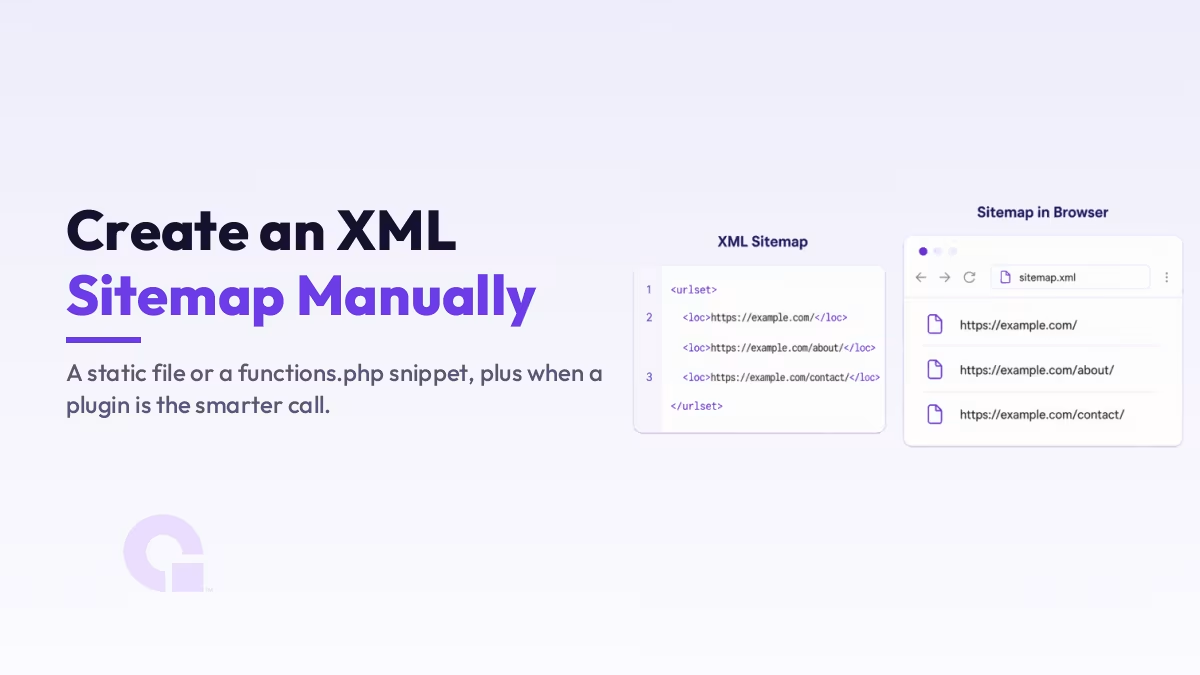
Eine XML-Sitemap ist einfach eine Liste Ihrer wichtigen URLs, die Sie den Suchmaschinen zur Verfügung stellen, damit diese Ihre Seiten schneller finden und crawlen können. Sie können eine XML-Sitemap in WordPress manuell erstellen – entweder als statische Datei, die Sie selbst verfassen, oder als kleines Skript, das eine Sitemap im Handumdrehen generiert. In dieser Anleitung werden beide Vorgehensweisen erläutert.
Ich werde auch ehrlich sein, was die meisten Anleitungen auslassen: Bei den meisten WordPress-Seiten müssen Sie das eigentlich gar nicht manuell erledigen, und ich werde Ihnen zeigen, wann sich der manuelle Weg wirklich lohnt.
Wichtigste Erkenntnisse
- WordPress erstellt seit Version 5.5 automatisch eine einfache Sitemap unter /wp-sitemap.xml, sodass viele Websites bereits abgedeckt sind.
- Eine manuell erstellte Sitemap ist sinnvoll bei benutzerdefinierten Konfigurationen, statischen Seiten oder wenn Sie eine Kontrolle benötigen, die die Standardeinstellung nicht bieten kann.
- Sie können eine solche Datei als statische XML-Datei erstellen oder sie mithilfe eines Snippets in der Datei „functions.php“ dynamisch generieren.
- Was auch immer Sie erstellen, Sie reichen es dennoch in der Google Search Console ein und überprüfen, ob es validiert wird.
- Wenn Sie sich nicht mit dem Code beschäftigen möchten, erstellt ein SEO-Plugin die Sitemap für Sie und sendet eine Benachrichtigung an die Suchmaschinen.
Was eine manuelle XML-Sitemap ist und was WordPress Ihnen bereits bietet
Eine Sitemap ist eine einfache XML-Datei, in der Ihre URLs aufgelistet sind, jeweils mit optionalen Angaben wie dem Datum der letzten Änderung. Suchmaschinen interpretieren sie als Übersicht darüber, welche Seiten gecrawlt werden sollen. Dies ist vor allem bei neueren oder größeren Websites hilfreich, bei denen Seiten andernfalls möglicherweise übersehen würden.
Hier ist etwas, das Sie wissen sollten, bevor Sie auch nur eine einzige Zeile schreiben: Seit WordPress 5.5 generiert der Kern eine einfache Sitemap für Sie unter yoursite.com/wp-sitemap.xml. SEO-Plugins gehen noch einen Schritt weiter: Sie erstellen umfangreichere Sitemaps und benachrichtigen Suchmaschinen, wenn sich Inhalte ändern. Die manuelle Erstellung einer Sitemap ist also eine bewusste Entscheidung und keine zwingende Notwendigkeit.
| Näherung | Am besten geeignet für | Aufwand |
|---|---|---|
| WordPress-Kern (wp-sitemap.xml) | Die meisten Websites, die lediglich darauf angewiesen sind, dass Google ihre Seiten findet | Keine, die Funktion ist standardmäßig aktiviert |
| Ein SEO-Plugin (wie Yoast) | Kontrolle über den Inhalt sowie automatisches Pingen | Niedrig |
| Statische .xml-Datei | Kleine oder statische Websites oder eine feste Reihe von URLs | Medium, du aktualisierst es manuell |
| Dynamischer Ausschnitt aus der Datei „functions.php“ | Individuelle Konfigurationen, für die eine maßgeschneiderte Sitemap erforderlich ist | Hoch: Du bist Eigentümer des Codes und kümmerst dich um dessen Wartung |
Wann sich das manuelle Erstellen einer Sitemap tatsächlich lohnt
Die manuelle Vorgehensweise bewährt sich in einigen konkreten Situationen. Möglicherweise betreiben Sie eine überwiegend statische oder individuell programmierte Website, bei der die WordPress-Standardeinstellung nicht einwandfrei funktioniert, oder Sie möchten eine Sitemap, die nur eine bestimmte Untergruppe von URLs auflistet, oder Sie benötigen ein Format, das weder der WordPress-Kern noch Plugins für Sie erstellen können.
Abgesehen von diesen Fällen ist die manuelle Erstellung einer Sitemap ein Aufwand, den Sie dauerhaft betreiben müssen, da jede neue Seite eine Aktualisierung erfordert. Das ist der ehrliche Kompromiss – wägen Sie also die Kontrolle, die Sie dadurch gewinnen, gegen den damit verbundenen Pflegeaufwand ab, bevor Sie sich dazu entschließen.
Methode 1: Eine statische sitemap.xml von Hand erstellen
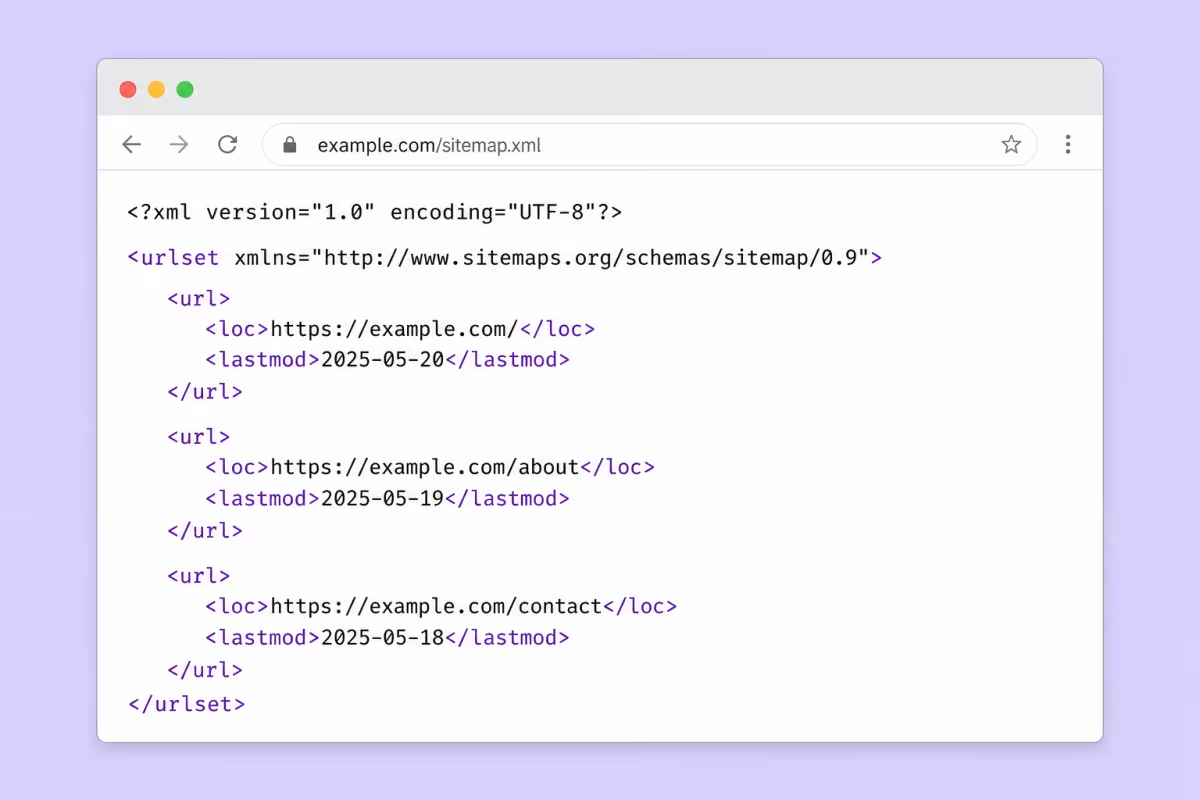
Die einfachste manuelle Sitemap ist eine reine Textdatei, die Sie selbst erstellen. Öffnen Sie einen Texteditor und befolgen Sie die sitemaps.org-Protokoll, und füge jede URL innerhalb eines URL Block wie folgt:
https://example.com/
    2026-07-01


    https://example.com/blog/my-post/
    2026-06-20
Speichern unter sitemap.xml, laden Sie die Datei anschließend per FTP oder über den Dateimanager Ihres Hosts in den Stammordner Ihrer Website hoch, sodass sie unter yoursite.com/sitemap.xml zu finden ist. Öffnen Sie diese URL in einem Browser, um zu überprüfen, ob sie als fehlerfreies XML geladen wird, das wie in der folgenden Abbildung aussehen sollte.
Der Haken an einer statischen Datei liegt auf der Hand: Sie aktualisiert sich nicht von selbst. Jedes Mal, wenn du eine Seite veröffentlichst oder entfernst, musst du diese Datei bearbeiten, was bei einer Handvoll fester URLs noch in Ordnung ist, bei einem aktiven Blog jedoch mühsam ist.
Methode 2: Erstellen einer dynamischen Sitemap mit einem Snippet in der Datei „functions.php“
Wenn Sie eine manuell erstellte Sitemap wünschen, die dennoch stets auf dem neuesten Stand bleibt, sollten Sie diese dynamisch generieren. Dieser Codeausschnitt registriert einen benutzerdefinierten Endpunkt und gibt bei jeder Anfrage eine XML-Sitemap Ihrer veröffentlichten Beiträge und Seiten aus, sodass sie niemals veraltet ist. Fügen Sie ihn in die Datei Ihres Child-Themes ein: funktionen.php:
array( 'post', 'page' ),
 'post_status'    => 'publish",
 "posts_per_page" => -1,
    ) );

    echo "' . PHP_EOL;
    echo '' . PHP_EOL;

    foreach ( $items as $item ) {
 echo '  ';
 echo '' . esc_url( get_permalink( $item ) ) . '';
        echo '' . esc_html( get_the_modified_date( 'c', $item ) ) . '';
 echo '' . PHP_EOL;
    }

    echo '';
    exit;
} );
Nachdem Sie den Text eingefügt haben, gehen Sie zu Einstellungen > Permalinks und klicken Sie einmal auf „Speichern“. Dadurch werden die Rewrite-Regeln von WordPress aktualisiert, sodass der neue Endpunkt funktioniert, und Ihre Sitemap ist dann unter yoursite.com/custom-sitemap.xml verfügbar. Die esc_url und esc_html Diese Aufrufe sind bewusst vorhanden, denn erst durch das Escaping der Ausgabe bleibt die Datei sicher und gültig.
So reichen Sie Ihre manuelle Sitemap bei der Google Search Console ein
Das Erstellen der Datei ist nur die halbe Arbeit; Google muss noch wissen, dass sie existiert. Füge die Sitemap-URL zu deiner robots.txt mit einer Zeile wie Sitemap: https://example.com/sitemap.xml, und reichen Sie anschließend dieselbe URL unter „Sitemaps“ in Google Suchkonsole.
Veröffentlichung einer manuellen Sitemap – von Anfang bis Ende
- Erstellen Sie die Sitemap: eine statische XML-Datei oder das dynamische Snippet
- Öffnen Sie die Datei in einem Browser und überprüfen Sie, ob sie als gültiges XML geladen wird.
- Füge die URL zur robots.txt hinzu und reiche sie in der Search Console ein
- Überprüfen Sie dies erneut in der Search Console, sobald Google die Seite abgerufen hat.
Wenn die Search Console nach dem Absenden eine Fehlermeldung anzeigt, gibt es in der Regel zwei mögliche Ursachen. Entweder Die Sitemap konnte nicht abgerufen werden, oder Ihr Server ist als HTML-Seite zurückgeben anstelle von XML. Beides kommt bei manuell erstellten Sitemaps häufig vor, und ich habe für beide Fälle Lösungen geschrieben. Falls Ihnen einer der hier genannten Begriffe neu ist, dann SEO-Glossar deckt sie ab.
Sollten Sie Ihre WordPress-Sitemap also manuell erstellen?
Ehrlich gesagt würde ich das bei den meisten WordPress-Seiten nicht tun. Die Standard-Sitemap deckt bereits die Grundlagen ab, und wenn Sie mehr Kontrolle ohne jeglichen Wartungsaufwand wünschen, ist es am einfachsten, ein Plugin die Sitemap für Sie erstellen und an die Suchmaschinen melden zu lassen – genau diese Aufgabe übernimmt Rang Mathematik. So haben Sie die Freiheit, Ihre Zeit für Inhalte und Links zu nutzen, anstatt sich um eine XML-Datei kümmern zu müssen.
Die manuellen Methoden haben nach wie vor ihre Berechtigung, und ich würde auf sie zurückgreifen, wenn eine benutzerdefinierte oder statische Konfiguration dies wirklich erfordert oder wenn ich eine Sitemap haben möchte, die genau das auflistet, was ich auswähle. Wenn das auf Sie zutrifft, würde ich das dynamische Snippet verwenden, da es Ihnen die Kontrolle gibt, alles manuell zu erledigen, ohne jedes Mal bei einer Veröffentlichung mühsam eine Datei aktualisieren zu müssen.
Haben Sie Probleme mit einer Sitemap, die sich nicht übermitteln lässt?
Falls Ihre Sitemap Fehler meldet oder Google sie nicht indexiert, kontaktieren Sie uns oder E-Mail und ich werde dir dabei helfen, dass sie von Suchmaschinen erfasst wird. Eine saubere Sitemap ist eine Kleinigkeit, die still und leise dazu beiträgt, dass jede Seite gefunden wird.
Änderungsprotokolle
03. Juli 2026
- Für 2026 überarbeitet: Es wurde der Hinweis hinzugefügt, dass der WordPress-Kern bereits eine Sitemap generiert, sowie ehrliche Empfehlungen dazu, wann sich die manuelle Erstellung lohnt, eine übersichtlichere Methode mit statischen Dateien und der Datei „functions.php“ mit sicherer Escaping-Behandlung sowie klare Schritte für die Einreichung bei der Search Console.
Möchtest du, dass unsere Beiträge öfter bei Google erscheinen?
Ein Schritt – und Google zeigt diese Seite in Ihren „Top Stories“ an.

 WordPress-Kategorien vs. Tags: Wie man sich entscheidet und welche Rolle Ihre Archivseiten bei der Suche spielen
 So korrigieren Sie eine alternative Seite mit dem richtigen Canonical-Tag – und welche URLs sind in Ordnung?
 Duplikate ohne vom Nutzer ausgewählte kanonische URL: Wie Google die kanonische URL auswählt – und wann man sie besser unverändert lässt

Danke, dass Sie endlich über > How To Create Sitemap Manually For WordPress schreiben: Ultimative Anleitung penis