

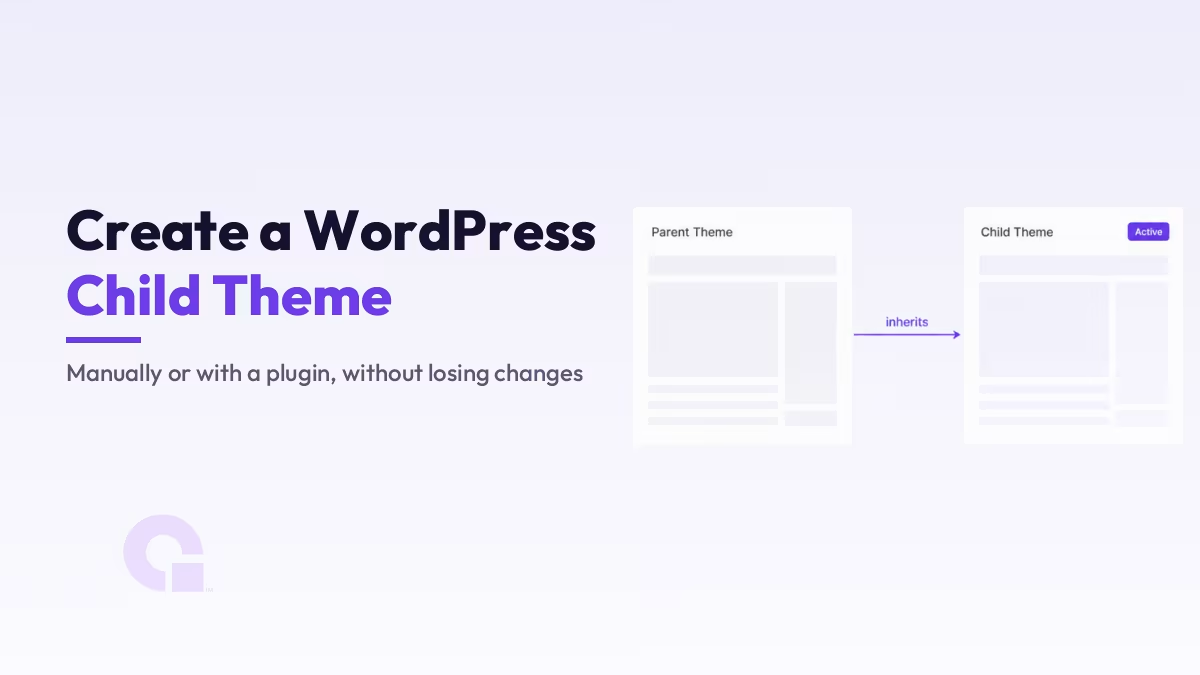
A WordPress-Child-Theme Damit können Sie Ihre Website individuell anpassen und gleichzeitig sicherstellen, dass alle Änderungen auch bei einer Aktualisierung des übergeordneten Themes erhalten bleiben. Ohne ein solches Theme kann ein Update Ihre Änderungen unbemerkt löschen – und ich habe das schon bei unzähligen Websites erlebt.
Hier erfährst du, wie du eines erstellst – zunächst manuell mit zwei kleinen Dateien, dann mit einem Plugin, falls du lieber keinen Code bearbeiten möchtest. Ich werde dir auch erklären, wann du überhaupt kein Child-Theme benötigst, denn manchmal ist das tatsächlich der Fall.
Wichtigste Erkenntnisse
- Ein Child-Theme übernimmt alle Eigenschaften seines Parent-Themes und überschreibt nur die von Ihnen vorgenommenen Änderungen, sodass Updates des Parent-Themes Ihre Anpassungen niemals beeinträchtigen.
- Für die manuelle Methode benötigt man lediglich einen Ordner und einen style.css Datei; fügen Sie die Datei „functions.php“ nur hinzu, wenn Sie benutzerdefiniertes PHP verwenden möchten.
- Die Vorlage Die Zeile in der Datei „style.css“ muss genau mit dem Ordnernamen des übergeordneten Themes übereinstimmen, sonst funktioniert das untergeordnete Theme nicht.
- Der „Child Theme Configurator“ erfüllt denselben Zweck ohne Programmieraufwand und kann Ihre Customizer-Einstellungen übernehmen.
- Für reine CSS-Anpassungen oder Block-Themes, die im Site-Editor bearbeitet werden, benötigen Sie möglicherweise gar kein Child-Theme.
Was ein WordPress-Child-Theme ist und warum es Ihre Änderungen schützt
Ein Child-Theme ist ein Theme, das das Design und die Funktionalität eines anderen Themes – des Parent-Themes – übernimmt. WordPress lädt zunächst die Dateien des Child-Themes und greift für alles andere auf das Parent-Theme zurück. So überschreiben Sie nur die Elemente, die Sie anpassen möchten, während das Parent-Theme weiterhin die Hauptarbeit übernimmt.
Der Vorteil zeigt sich beim Update. Wenn Sie das übergeordnete Theme direkt bearbeiten, werden Ihre Änderungen beim nächsten Update überschrieben; nehmen Sie dieselben Änderungen hingegen in einem Child-Theme vor, werden die Updates des übergeordneten Themes sauber darunter eingefügt. Das Handbuch für WordPress-Entwickler empfiehlt genau diesen Ansatz für die Anpassung von Themes, die Sie nicht selbst erstellt haben.
Wann Sie kein Child-Theme benötigen
Zunächst einmal eine ehrliche Einschätzung, denn ein Child-Theme ist nicht automatisch für jeden die beste Vorgehensweise. Wenn Sie lediglich ein paar CSS-Anpassungen vornehmen möchten, dann ist das Zusätzliches CSS Das Feld im Customizer bleibt auch nach Updates erhalten. Kleine PHP-Schnipsel können in einem Code-Schnipsel-Plugin gespeichert werden, und Block-Themes, die über den Site-Editor bearbeitet werden, speichern diese Änderungen in der Datenbank und nicht in den Theme-Dateien, sodass sie bei Updates nicht gelöscht werden.
Ein Child-Theme macht sich vor allem bei Template-Überschreibungen, benutzerdefinierten Funktionen, die Sie zusammen mit dem Theme versionieren möchten, sowie bei allen Projekten bezahlt, bei denen die Anpassungen über rein kosmetische Änderungen hinausgehen. Wenn das auf Sie zutrifft, lesen Sie weiter.
Methode 1: Ein WordPress-Child-Theme manuell erstellen
Sie benötigen Zugriff auf die Dateien Ihrer Website (Hosting-Dateimanager, FTP oder SFTP) und etwa fünf Minuten Zeit. Die Struktur, die Sie erstellen, sieht wie folgt aus:
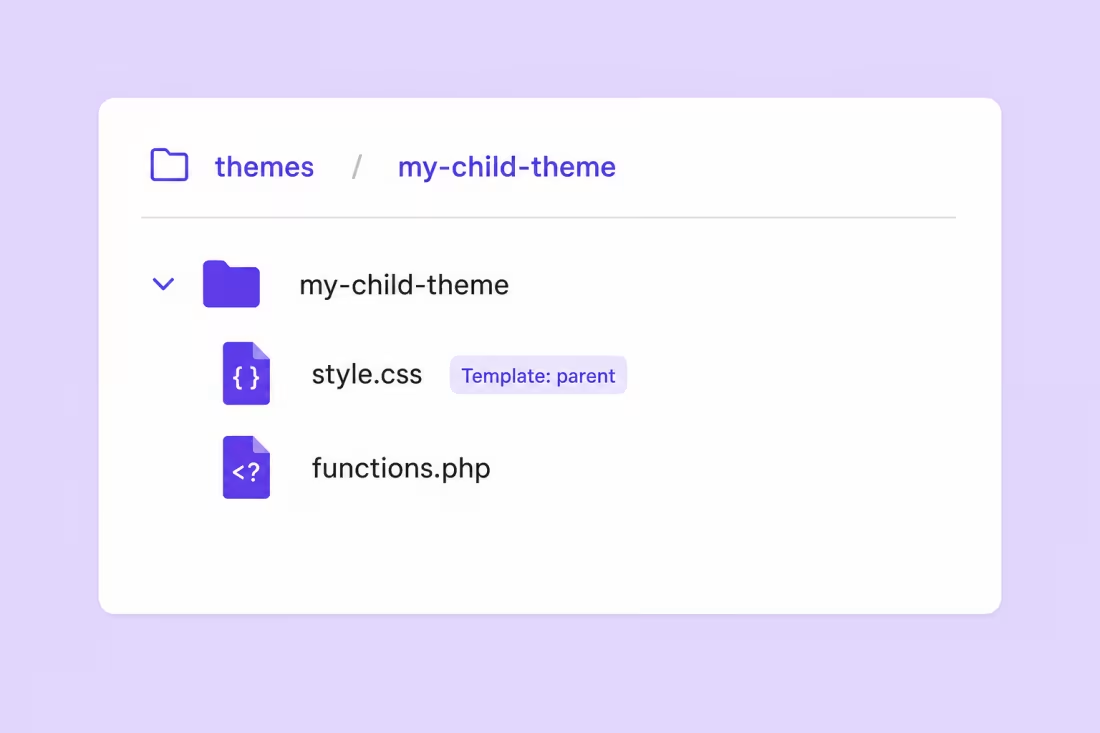
- Ordner erstellen innen
wp-content/themes/. Benenne es nach dem Elternteil, zum Beispielkadence-child, damit dein zukünftiges Ich weiß, wozu es gehört. - Erstellen Sie die Datei „style.css“ in diesem Ordner mit folgender Überschrift:
/*
Theme-Name: Mein Child-Theme
Vorlage: parent-theme
*/
Hier sind zwei Zeilen entscheidend. Name des Themas ist das, was auch immer du im Admin-Bereich anzeigen lassen möchtest, aber Vorlage muss genau mit dem Ordnernamen des übergeordneten Themes übereinstimmen, einschließlich der Kleinbuchstaben. Befindet sich das übergeordnete Theme in wp-content/themes/kadence, die Zeile lautet Vorlage: kadence; wenn man hier einen Fehler macht, meldet WordPress ein fehlerhaftes Theme.
- Erstellen Sie die Datei „functions.php“ im selben Ordner, falls die Stile des übergeordneten Themas nicht automatisch geladen werden (bei vielen klassischen Themes ist dies erforderlich):
<?php
add_action( 'wp_enqueue_scripts', 'my_child_theme_enqueue_styles' );

function my_child_theme_enqueue_styles() {
    wp_enqueue_style( 'parent-style', get_template_directory_uri() . '/style.css' );
    wp_enqueue_style( 'child-style', get_stylesheet_uri(), array( 'parent-style' ) );
}
Dadurch wird zuerst das übergeordnete Stylesheet geladen, anschließend Ihr Child-Stylesheet darüber, sodass Ihr CSS bei Konflikten Vorrang hat. Ein Hinweis: Einige Themes stellen ihre eigenen Stile bereits auf andere Weise in die Warteschlange, daher solltest du die Dokumentation des übergeordneten Themes überprüfen; bekannte Themes wie Kadence, Astra und GeneratePress bieten sogar fertige Child-Themes an, die du herunterladen kannst, anstatt selbst eines zu erstellen.
Es wird lediglich die Datei „style.css“ benötigt. Wenn Sie keinen PHP-Code hinzufügen möchten, lassen Sie die Datei „functions.php“ ganz weg; das Child-Theme funktioniert allein mit dem Stylesheet.
Das Child-Theme aktivieren
Gehe zu Darstellung > Designs Suchen Sie in Ihrem Dashboard Ihr neues Child-Theme und klicken Sie auf „Aktivieren“. Bitte beachten Sie: Die Einstellungen im Customizer, die Menüs und die Widget-Platzierungen werden pro Theme gespeichert. Durch den Wechsel zum Child-Theme können diese daher zurückgesetzt werden, sodass Sie möglicherweise die Menüs neu zuweisen oder die Customizer-Optionen einmalig neu eingeben müssen.
Methode 2: Erstellen eines Child-Themes mit dem Plugin „Child Theme Configurator“
Wenn das Bearbeiten von Dateien nicht so Ihr Ding ist, gibt es die kostenlose Konfigurator für Kinderthemen Das Plugin erstellt für Sie dieselben beiden Dateien und bietet zudem eine wirklich nützliche Zusatzfunktion: Es kann die Customizer-Einstellungen, Menüs und Widgets des übergeordneten Themes in das untergeordnete Theme kopieren, wodurch das bei der manuellen Methode auftretende Problem der Zurücksetzung umgangen wird.
- Installieren und aktivieren Sie das Plugin unter Plugins > Neu hinzufügen.
- Öffnen Sie Tools > Child-Themes, wählen Sie Ihr übergeordnetes Theme aus und klicken Sie auf Analysieren; das Plugin prüft, wie das übergeordnete Element seine Stile lädt, und wählt die passende Enqueue-Methode aus.
- Übernehmen Sie die Standardeinstellungen (oder aktivieren Sie die Option zum Kopieren der übergeordneten Einstellungen) und klicken Sie auf Neues Child-Theme erstellen, dann sehen Sie sich eine Vorschau an und aktivieren Sie es unter „Darstellung > Themes“.
Nach der Aktivierung kannst du CSS über den Editor des Plugins oder den Customizer hinzufügen und PHP über die Datei „functions.php“ des Child-Themes im Theme-Datei-Editor (bei klassischen Themes unter „Darstellung“, bei Block-Themes unter „Extras“). Das ist dieselbe Stelle, an der mein Snippets zur Anpassung der Anmeldeseite go – genau vor solchen Änderungen soll ein Child-Theme ja schützen.
Child-Themes bei Block-Themes
Block-Themes (die über den Site-Editor bearbeitet werden) unterstützen ebenfalls Child-Themes, wobei „theme.json“ auf dieselbe Weise vererbt wird wie Vorlagen. In der Praxis benötigt man ein Child-Theme seltener, da Änderungen im Site-Editor in der Datenbank gespeichert werden und auch nach Updates erhalten bleiben. Ein Child-Theme ist jedoch nach wie vor sinnvoll, wenn Sie dateibasierte Überschreibungen wünschen, die Sie versionieren und bereitstellen können.
Egal, für welchen Weg Sie sich entscheiden: Denken Sie daran, dass das Theme selbst durch seine Geschwindigkeit und seine Markup-Struktur einen positiven Einfluss auf die Suchmaschinenoptimierung (SEO) hat; ich habe in […], wo dies wirklich eine Rolle spielt, näher erläutert. Beeinträchtigt Ihr WordPress-Theme Ihre SEO?. Ein Child-Theme ändert daran nichts; es sorgt lediglich dafür, dass Ihre Anpassungen erhalten bleiben.
Sollte also jede WordPress-Website ein Child-Theme verwenden?
Wenn dies meine Website wäre und ich Anpassungen auf Dateiebene an einem klassischen Theme vornehmen wollte, würde ich zuerst das Child-Theme erstellen, bevor ich auch nur eine einzige Zeile schreibe, denn es ist äußerst mühsam, ein Child-Theme nachträglich einzurichten, nachdem ein Update die eigenen Änderungen überschrieben hat. Die manuelle Methode ist meine Standardvorgehensweise; sie besteht aus zwei kleinen Dateien, und man versteht genau, was sie bewirken.
Bei einer Website, die lediglich ein wenig zusätzliches CSS benötigt oder bei der ein Block-Theme vollständig im Site-Editor bearbeitet wird, ist der Verzicht auf ein Child-Theme jedoch keine Fehler, sondern eine durchaus sinnvolle Entscheidung. Passen Sie das Werkzeug an den Umfang der Anpassungen an, nicht an eine feste Regel.
Brauchst du Hilfe dabei, dein Theme sicher anzupassen?
Falls sich Ihr Child-Theme nicht aktivieren lässt oder ein Update Ihre Anpassungen bereits gelöscht hat, kontaktieren Sie uns oder E-Mail Und ich werde Ihnen dabei helfen, es auf dauerhafte Weise neu aufzubauen. Zehn Minuten Einrichtungszeit jetzt ersparen Ihnen später die komplette Neugestaltung.
Änderungsprotokolle
04. Juli 2026
- Beide Methoden wurden für die aktuelle WordPress-Version aktualisiert: ein korrigiertes Enqueue-Snippet, das das Child-Stylesheet mit dem Parent-Stylesheet als Abhängigkeit lädt, der Hinweis zum Zurücksetzen des Customizers bei der Aktivierung, eine Anleitung für Block-Themes sowie ein ehrlicher Abschnitt darüber, wann man auf ein Child-Theme komplett verzichten kann.
Möchtest du, dass unsere Beiträge öfter bei Google erscheinen?
Ein Schritt – und Google zeigt diese Seite in Ihren „Top Stories“ an.





für eine sehr lange Zeit interessant
Einnahmen vom ersten Tag an